
Prasyarat
Anda sudah membuat minimal satu List Database (misal list “Hot Leads”, “Customer Komplain”, atau “Reseller”).
Chat AI sudah aktif di DripSender.
1. Mengaktifkan Toggle Add to List
- Buka menu WhatsApp > Chat AI > tab Automation > Actions.
- Temukan kartu Add to List (“Automatically add contacts to specific lists based on conditions”).
- Klik tombol toggle switch Toggle add to list hingga berwarna biru (aktif).

- Klik tombol Add Configuration (atau Add First Configuration) untuk membuka formulir aturan penambahan kontak.
2. Memilih List Database Tujuan dan Menuliskan Reason
Setiap konfigurasi aturan terdiri dari target list dan alasan (reason) pemicunya: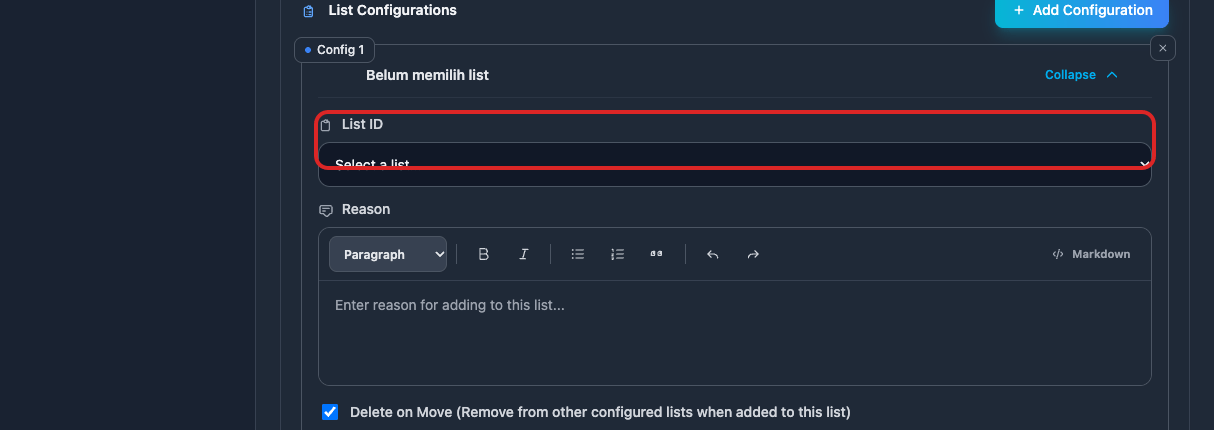
A. Memilih List ID
- Pada dropdown List ID, pilih nama list database tujuan penampung kontak.
- List yang muncul berasal dari daftar database yang telah Anda buat di menu Database > List.
- Hot Leads: Kontak yang menyatakan siap membeli produk atau meminta nomor rekening.
- Tanya Brosur / Info: Kontak yang baru menanyakan katalog atau kisaran biaya.
- Calon Reseller: Kontak yang menanyakan syarat kemitraan atau grosir.
B. Menuliskan Reason (Alasan Pemicu)
Ketikkan instruksi kondisi dalam bahasa alami pada editor teks Reason:3. Mengatur Delete on Move (Exclusive Lists)
Checkbox Delete on Move (Remove from other configured lists when added to this list):- Aktif (Direkomendasikan): Ketika kontak memenuhi kriteria list ini (misal “Hot Leads”), sistem otomatis menghapusnya dari list lain yang bertolak belakang (misal dari “Cold Leads”). Kontak hanya akan berada di satu status list yang paling mutakhir.
- Nonaktif: Kontak tetap terdaftar di list sebelumnya sekaligus ditambahkan ke list baru.
4. Mengatur Exclude Lists (Pengecualian)
Pada bagian Kecualikan List (Exclude Lists):- Pilih daftar database kontak yang tidak boleh diproses oleh aturan ini.
- Nomor yang sudah berada di dalam Exclude List tidak akan pernah dipindahkan atau dimasukkan ke target list baru, menjaga integritas nomor pelanggan VIP atau partner bisnis Anda.
5. Mengatur Additional Contact Fields (Optional)
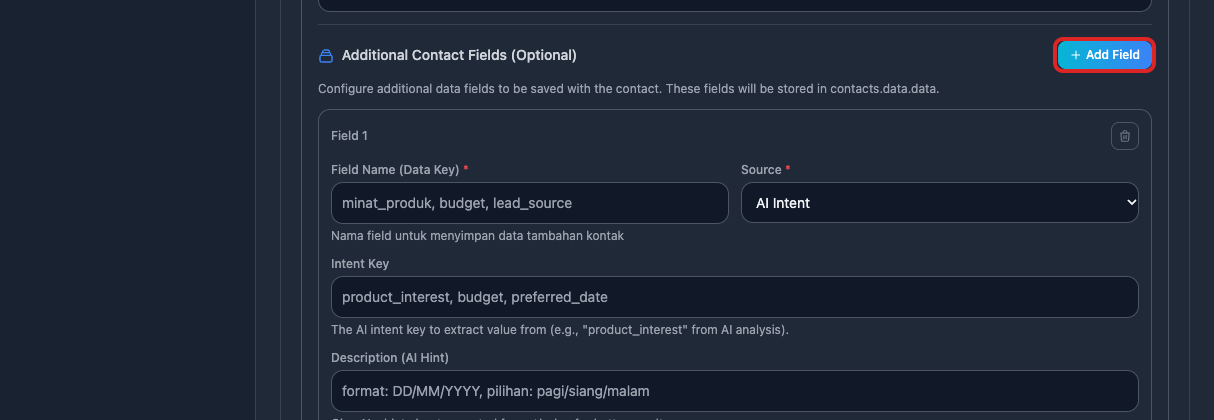
Fitur ini memungkinkan AI mengekstrak data penting dari obrolan pelanggan (misalnya: nama pemesan, budget, minat produk, atau jadwal yang diminati) dan menyimpannya langsung ke dalam data kontak pelanggan (contacts.data.data):
1
Klik Add Field
Pada bagian Additional Contact Fields (Optional), klik tombol Add Field.
2
Tentukan Field Name (Data Key)
Masukkan nama field penyimpanan (contoh:
minat_produk, budget, atau tanggal_berangkat).3
Pilih Source Data
Tentukan dari mana data diambil:
- AI Intent (Paling Populer): AI menganalisis obrolan dan mengekstrak nilainya secara otomatis.
- Current Date / Current Timestamp: Mengisi waktu otomatis saat kontak ditambahkan.
- User Message: Menyimpan teks pesan terakhir dari pelanggan.
- Reason: Menyimpan alasan pemicu penambahan kontak.
- Static: Mengisi nilai teks tetap yang Anda tentukan sendiri.
4
Beri Petunjuk Format (Description / AI Hint)
Ketikkan petunjuk format untuk membantu AI (contoh: “format: DD/MM/YYYY” atau “pilihan: pagi/siang/malam”).
6. Mengatur Notification Settings dan Force Replace
Notification Settings (Optional)
Klik baris Notification Settings jika Anda ingin mengirimkan pesan notifikasi otomatis (misalnya ke nomor admin WhatsApp) setiap kali ada kontak baru yang berhasil dimasukkan ke dalam list ini.Force Replace (Optional)
- Aktif: Jika nomor kontak pelanggan sudah pernah tersimpan sebelumnya di database, data atribut kontaknya akan diperbarui/ditimpa (replaced) dengan data terbaru yang diekstrak AI.
- Nonaktif: Sistem akan melewati (skip) jika nomor tersebut sudah ada di database, mempertahankan data lama.