
Integrasi Google Form
Integrasi Google Form dengan Dripsender memungkinkan Anda melakukan 3 action sekaligus ketika seseorang mengisi form:Alur Kerja Integrasi
Prasyarat
- Akun Google dengan akses ke Google Form
- List database sudah dibuat di Dripsender
- Nomor WhatsApp sudah terhubung ke Dripsender
Langkah-langkah Integrasi
1. Buat List Database di Dripsender
1
Akses Menu List
Masuk ke menu List di portal Dripsender.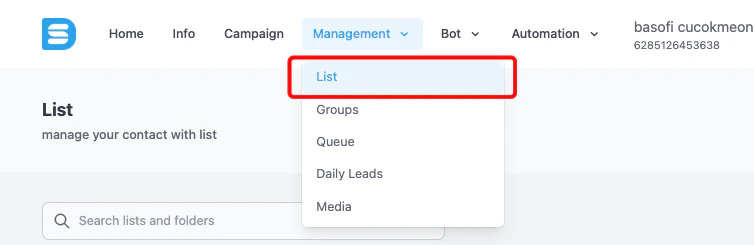
2
Buat Database Baru
Klik + List untuk membuat database baru.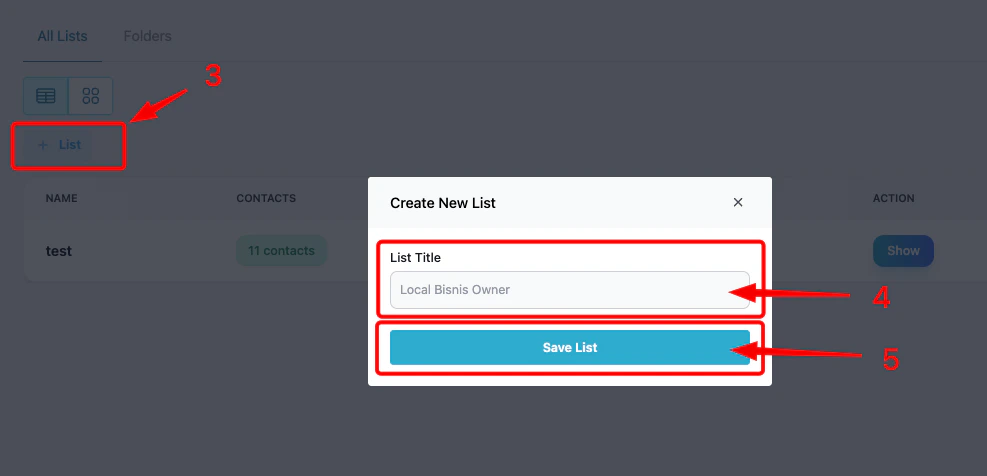
3
Aktifkan Opsi Google Form
Klik Show pada database yang baru dibuat, lalu aktifkan opsi Google Form.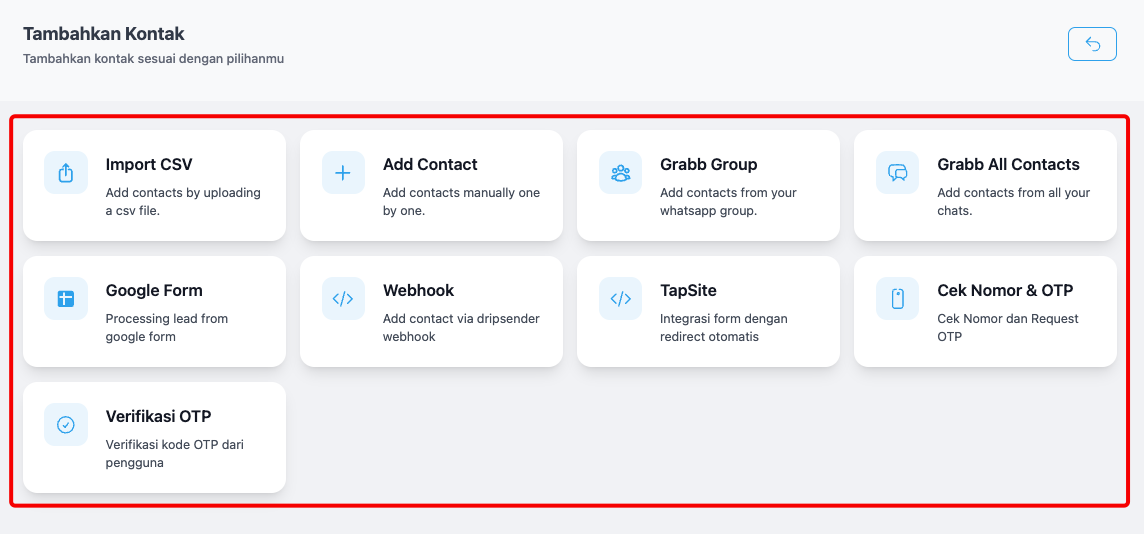
4
Catat Nama Database
Catat nama database yang Anda buat karena akan digunakan nanti.
2. Buat Google Form
1
Buat Form Baru
Buka Google Form dan buat form baru. Beri judul sesuai kebutuhan, misalnya “Webinar Digital Marketing”.
2
Tambahkan Field
Tambahkan field yang diperlukan. Contoh field yang umum digunakan:
- Nama (Short answer) - Wajib diisi
- Nomor WhatsApp (Short answer) - Wajib diisi, tambahkan validasi number
- Jenis Kelamin (Multiple choice) - Pilihan: Laki-laki, Perempuan
- Alasan ikut webinar (Paragraph) - Wajib diisi
3
Atur Validasi Nomor
Untuk field nomor WhatsApp, aktifkan Response validation:
- Pilih Number
- Pilih Is number
- Pesan error: “Tulis angka saja”
4
Link ke Spreadsheet
Klik tab Responses → Klik ikon spreadsheet → Klik Create.Spreadsheet akan otomatis dibuat dengan header sesuai nama field form.
3. Konfigurasi Action di Dripsender
Kembali ke portal Dripsender untuk mengatur action yang akan dilakukan.1
Sesuaikan Nama Kolom
Pastikan nama field di Dripsender sama persis dengan header kolom di spreadsheet Google Form. Ini penting agar tidak terjadi error.Contoh:
- Nama
- Nomor WhatsApp
- Jenis Kelamin
- Alasan ikut webinar
2
Tambahkan Action Pertama - Simpan ke List
Tambahkan action Save to List. Pilih list database yang sudah dibuat.
3
Tambahkan Action Kedua - Kirim ke Pelanggan
Tambahkan action Send Message to Customer.Isi pesan notifikasi yang akan dikirim ke pelanggan yang mengisi form. Contoh:
4
Tambahkan Media (Opsional)
Anda bisa menambahkan gambar ke pesan notifikasi. Aktifkan opsi Gabungkan teks dan image dalam satu chat jika ingin gambar sebagai caption pesan.
5
Tambahkan Action Ketiga - Kirim ke Admin
Tambahkan action Send Message to Admin.Masukkan nomor WhatsApp admin, lalu buat pesan notifikasi:
6
Simpan dan Copy Script
Klik Simpan. Copy kode script yang muncul di bagian bawah.
4. Setup Apps Script di Google Spreadsheet
1
Buka Apps Script
Dari spreadsheet hasil respons form, klik Extensions → Apps Script.
2
Paste Kode Script
Hapus semua kode default, kemudian paste kode script yang sudah dicopy dari Dripsender.
3
Save Project
Beri nama project, misalnya “Dripsender Integration”. Klik Save (ikon disk).
4
Buat Trigger
Klik ikon Triggers (jam) di sidebar kiri.Klik + Add Trigger:
- Function: Pilih fungsi dari script (biasanya
onFormSubmit) - Deployment: Head
- Event: From form
- On form submit
5
Berikan Izin
Jika diminta izin:
- Pilih akun Google Anda
- Klik Advanced
- Klik Go to [nama project]
- Klik Allow
5. Test Integrasi
1
Ambil Link Form
Di Google Form, klik Send → Copy link form.
2
Isi Form Test
Buka link form di browser berbeda/incognito. Isi dengan data test:
- Nama: Agung Barata
- Nomor WhatsApp: 0896xxxxxxxxx
- Jenis Kelamin: Laki-laki
- Alasan: Ingin belajar digital marketing
3
Submit Form
Klik tombol submit/kirim pada form.
4
Verifikasi Hasil
Setelah submit, cek hasilnya:
- Data tersimpan di list database Dripsender
- Notifikasi masuk ke nomor pelanggan (nomor yang diisi di form)
- Notifikasi masuk ke nomor admin
Tips dan Best Practices
Troubleshooting
Visual Hasil Integrasi
Setelah integrasi berhasil, berikut yang akan terjadi ketika seseorang mengisi form:1. Data Tersimpan di Database
Data dari form akan otomatis masuk ke list database yang sudah Anda buat.2. Notifikasi ke Pelanggan
Pelanggan akan menerima pesan konfirmasi via WhatsApp dengan detail data yang mereka isi.3. Notifikasi ke Admin
Admin akan menerima notifikasi real-time setiap ada yang mendaftar.Integrasi dengan Bot (Opsional)
Anda bisa menggabungkan fitur ini dengan Bot Automation Dripsender untuk respons otomatis lebih lanjut. Contoh:- Setelah pelanggan menerima notifikasi konfirmasi, mereka bisa balas “benar” jika data sudah benar
- Jika balasan “salah”, bot bisa mengarahkan untuk mengisi ulang
Lihat Juga
Membuat List Database
Buat list database untuk menyimpan data form
Bot Automation
Pelajari cara membuat bot otomatis