
Prasyarat
Sebelum mengaktifkan Chat AI, pastikan semua persyaratan berikut terpenuhi:Langkah 1: Memastikan Token Tersedia
Buka Menu Chat AI
Cek Saldo Token
Beli Token (jika perlu)
Langkah 2: Mengaktifkan Chat AI
cara untuk mengaktifkan Chat AI:
- Di halaman Chat AI, aktifkan toggle switch “Chat AI” di bagian atas
- Konfirmasi aktivasi jika diminta
Konfigurasi Tab General
Tab General berisi pengaturan dasar yang perlu dikonfigurasi:1. Company Name
Company name digunakan untuk identifikasi dan personalisasi AI.
Cari Bagian Company Name
Isi Nama Bisnis
2. Activation Mode
Activation mode menentukan kapan Chat AI akan merespons pesan.- All Messages
- Using Keyword
All Messages Mode
- Customer service 24/7
- Otomatisasi penuh
- Pelanggan tidak perlu mengetahui cara mengaktifkan AI
3. Memilih Engine
Engine adalah versi AI yang digunakan untuk memproses pesan.
- Engine V1
- Engine V2
4. Scope Chat AI
Scope menentukan di mana Chat AI akan aktif.Memilih Grup Spesifik (Opsional)
Jika scope = “Group”, Anda dapat:- Pilih “All Groups” - AI aktif di semua grup
- Atau pilih grup tertentu dari dropdown multiselect
- Search grup by name untuk memudahkan pemilihan
5. Fallback Handover
Fallback handover adalah mekanisme pengalihan percakapan dari AI ke admin manusia.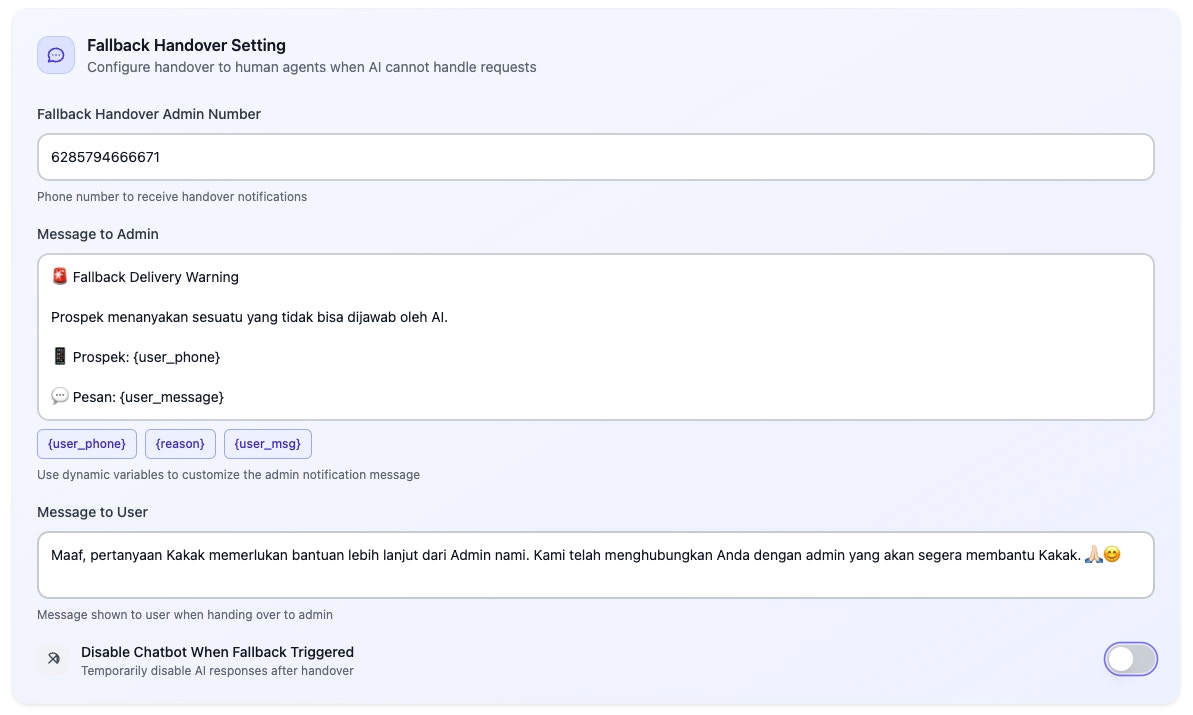
Aktifkan Fallback Handover
Aktifkan Fallback Handover
- Cari bagian “Fallback Handover”
- Aktifkan toggle switch
Konfigurasi Admin Number
Konfigurasi Admin Number
- Format: gunakan format internasional (628xxxxxxxxxx)
- Bisa lebih dari satu admin (dipisah dengan koma)
Message to Admin
Message to Admin
Message to User
Message to User
6. Schedule Chatbot
Schedule Chatbot memungkinkan Anda mengatur jam operasional AI.
Aktifkan Schedule
Set Jam Operasional
- Pilih Open Hour (jam buka) - contoh: 09:00
- Pilih Close Hour (jam tutup) - contoh: 17:00
7. Exclude List
Exclude list adalah fitur untuk mengecualikan kontak atau grup dari Chat AI berdasarkan List Database yang telah Anda buat. AI tidak akan merespons kontak yang masuk dalam list yang di-exclude. Fungsi Exclude List:- Menjaga privasi percakapan internal
- Mencegah AI merespons kontak tertentu (misal: admin, partner)
- Mengelola grup yang tidak perlu AI
Aktifkan Toggle Exclude List

Buat List Database (Jika Belum Ada)
Pilih List
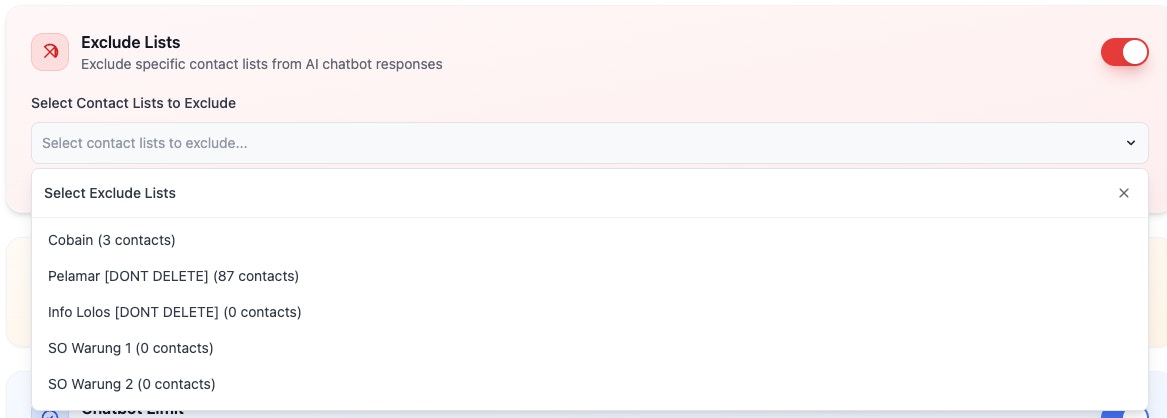
Tambahkan Lebih Banyak (Opsional)
Contoh Penggunaan Exclude List
Contoh Penggunaan Exclude List
8. Pause AI
Pause AI adalah fitur yang memungkinkan pelanggan atau admin menghentikan sementara respons AI. Fungsi Pause AI:- Pelanggan bisa “pause” AI untuk berbicara dengan admin
- Admin bisa mengambil alih percakapan tanpa gangguan AI
- Mencegah AI merespons saat admin sedang mengetik
Cara Setting Pause AI
Aktifkan Pause AI
Konfigurasi Keywords
Tambahkan Keyword
- Klik tombol ”+ Add Keyword” pada kategori yang diinginkan
- Masukkan kata kunci
- Pilih Match Type:
- Exact - Harus sama persis
- Contains - Mengandung kata tersebut
- Starts With - Diawali dengan kata tersebut
- Pilih Action (untuk Pause keyword):
- Pause Only - Hanya pause AI
- Pause + Notify Admin - Pause dan kirim notifikasi ke admin
- Pause + Handover - Pause dan alihkan ke admin
- Klik Save
Detail Ketiga Keyword
Pause Keyword:- Digunakan untuk menghentikan AI sementara
- Saat di-pause, AI tidak akan merespons pesan apapun dari kontak tersebut
- Biasanya digunakan saat pelanggan ingin bicara dengan admin manusia
- Digunakan untuk mengaktifkan kembali AI yang sedang di-pause
- Setelah resume, AI akan kembali merespons pesan normal
- Pelanggan atau admin bisa menggunakan keyword ini
- Pesan yang mengandung keyword ini akan diabaikan oleh AI
- AI tidak akan memproses atau merespons
- Berguna untuk perintah internal atau pesan yang tidak perlu direspons
9. Chatbot Limit
Chatbot Limit mengontrol waktu tunggu (delay) sebelum chatbot merespons pesan pengguna. Fungsi Chatbot Limit:- Memberikan jeda waktu sebelum AI merespons untuk terlihat lebih natural
- Mensimulasikan waktu mengetik seperti manusia
- Mencegah respons yang terlalu instan (terlihat seperti bot)
Cara Setting Chatbot Limit
Aktifkan Chatbot Limit
Atur Delay Time
- Default: 3 detik
- Range: 1-60 detik (tergantung kebutuhan)
- Rekomendasi: 2-5 detik untuk kesan natural
Simpan Pengaturan
Rekomendasi Delay Time
10. AI Response Settings
Pengaturan ini mengontrol karakteristik respons yang dihasilkan AI.Cara Setting AI Response Settings
- Context Length
- Response Length
- Mode (Temperature)
- input number
- Range: 1 - 50 messages
- Default: 3 messages
Training Data
Training Data adalah informasi yang diberikan kepada AI untuk memahami bisnis, produk, dan layanan Anda. Data yang baik akan menghasilkan respons yang akurat dan relevan.Apa itu Training Data?
Training Data adalah pengetahuan dasar yang dimiliki AI tentang bisnis Anda. Ini mencakup:Informasi Perusahaan
Produk & Layanan
Harga & Paket
Kebijakan & S&K
FAQ
Prosedur
Mengakses Tab Training Data
Menu WhatsApp
Tab Training Data
Lihat Section
- Training Data (text)
- File Training Data
- Website Sync
- AI Behaviour
1. Training Data (Text)
Ini adalah metode utama untuk melatih AI dengan informasi bisnis Anda.Cara Mengisi Training Data
Temukan Textarea
Masukkan Informasi
Simpan
Format Training Data yang Efektif
Gunakan format berikut untuk hasil terbaik:Best Practices Training Data
✅ DO (Lakukan)
✅ DO (Lakukan)
-
Gunakan Bahasa yang Jelas
- Hindari jargon yang tidak perlu
- Gunakan bahasa yang dimengerti pelanggan
-
Berikan Informasi Lengkap
- Sebutkan harga, fitur, kelebihan
- Jelaskan proses pembelian
-
Struktur dengan Baik
- Gunakan heading dan bullet points
- Pisahkan informasi per kategori
-
Update Secara Berkala
- Perbarui saat ada produk baru
- Update harga dan promo terkini
-
Sertakan Contoh Percakapan
❌ DON'T (Hindari)
❌ DON'T (Hindari)
-
Informasi yang Ambigu
- ❌ “Harga sekitar 100ribuan”
- ✅ “Harga: Rp 100.000 - Rp 150.000”
-
Data yang Kontradiktif
- Pastikan tidak ada informasi yang saling bertentangan
-
Terlalu Panjang tanpa Struktur
- Pecah menjadi section yang jelas
-
Informasi Pribadi Sensitif
- Jangan sertakan data internal/confidential
2. Generator Training Data (AI Generator)
DripSender menyediakan fitur AI Generator untuk membantu membuat Training Data secara otomatis. Generator ini akan membuatkan konten training data berdasarkan informasi bisnis yang Anda masukkan melalui panduan langkah demi langkah.Buka Generator
Isi 5 Langkah Panduan
Generate dan Gunakan
- Isi setiap langkah sesuai informasi bisnis Anda, lalu klik “Selanjutnya”
- Di langkah terakhir, klik tombol “Generate”
- AI akan menghasilkan draft Training Data secara otomatis
- Review hasilnya dan edit sesuai kebutuhan
- Klik “Gunakan” untuk memasukkan hasil ke field Training Data
Best Practice Menggunakan Generator
- Isi semua langkah selengkap mungkin — Semakin detail informasi yang dimasukkan (harga, deskripsi produk, nomor rekening), semakin baik kualitas hasil yang dihasilkan AI
- Selalu review output — Hasil generator adalah titik awal. Selalu periksa dan sesuaikan dengan kondisi bisnis aktual Anda sebelum menyimpan
- Tambahkan FAQ secara manual — Generator tidak mengetahui pertanyaan yang sering ditanyakan pelanggan spesifik Anda. Tambahkan sendiri based on pengalaman nyata
- Manfaatkan fitur gambar produk — Saat mengisi data produk di langkah 2, pilih gambar dari galeri media untuk memperkaya konten yang dihasilkan
- Update berkala — Jalankan ulang generator atau edit manual jika ada produk baru, perubahan harga, atau perubahan kebijakan bisnis
3. Custom Parameter
Custom Parameter adalah variabel dinamis yang Anda definisikan sendiri dan bisa digunakan di dalam teks Training Data. Dengan Custom Parameter, Anda cukup mengubah nilai di satu tempat dan semua bagian Training Data yang merujuk variabel tersebut otomatis terupdate. Ini sangat berguna untuk informasi yang sering berubah seperti harga, jam operasional, nomor WhatsApp admin, atau link promo.Cara Membuat Custom Parameter
Buka Panel Custom Parameter
{ } (kode) di pojok kanan bawah textareaTambahkan Parameter
- Panel Custom Parameters akan terbuka
- Klik tombol “Add Parameter”
- Isi form berikut:
- Parameter Name — nama variabel (contoh:
harga_madu,jam_buka,no_admin) - Parameter Type —
Generaluntuk teks biasa,Linkuntuk URL - Parameter Value — nilai yang akan digunakan (contoh:
Rp 85.000,09.00–17.00 WIB)
- Parameter Name — nama variabel (contoh:
- Klik “Create Parameter” untuk menyimpan
Cara Menggunakan Custom Parameter
Cara 1 — Insert dari panel:- Buka panel Custom Parameters (klik ikon
{ }) - Temukan parameter yang ingin digunakan
- Klik tombol “Insert” pada parameter tersebut
- Teks referensi parameter otomatis masuk ke posisi kursor di textarea
{params: langsung di dalam textarea, panel Custom Parameters akan terbuka otomatis.
Format referensi parameter di Training Data:
Keuntungan Menggunakan Custom Parameter
4. Media Training Data
Media Training Data adalah kemampuan untuk menyisipkan referensi file media (gambar, video, audio, dokumen) ke dalam teks Training Data. Dengan ini, AI bisa merujuk atau menyertakan media tertentu saat menjawab pertanyaan pelanggan — misalnya mengirimkan gambar produk atau katalog saat pelanggan menanyakan suatu item.Cara Menyisipkan Media
Buka Media Gallery
- Posisikan kursor di tempat yang ingin disisipkan referensi media
- Klik ikon gambar di pojok kanan bawah textarea
Pilih File
- Panel Media Gallery akan terbuka menampilkan semua file yang sudah diupload
- Cari file yang diinginkan menggunakan fitur search atau urutkan berdasarkan nama/tanggal/ukuran
- Klik file yang diinginkan
- Referensi media otomatis disisipkan ke posisi kursor
{media:ID} akan dikonversi menjadi file media yang dikirim ke WhatsApp pelanggan. Pastikan AI Behaviour Anda menginstruksikan AI kapan dan bagaimana mengirimkan media.Cara Upload Media Baru
Jika file yang diinginkan belum ada di galeri:Upload File
- Buka panel Media Gallery (klik ikon gambar)
- Klik tombol “Upload New”
- Drag & drop file atau klik untuk memilih dari perangkat
- File yang didukung: gambar (JPG, PNG, GIF, WebP), video (MP4, MOV), audio (MP3, WAV), dokumen (PDF, DOCX, XLSX), arsip (ZIP)
- Ukuran maksimal: 10 MB per file
- File yang berhasil diupload langsung tersedia untuk dipilih
Shortcut Keyboard
Ketik{media: langsung di dalam textarea, panel Media Gallery akan terbuka otomatis.
5. File Training Data (Engine V2 Only)
File Training Data adalah fitur yang memungkinkan Anda mengupload dokumen berformat PDF atau DOCX sebagai sumber pengetahuan tambahan untuk AI. Fungsi:- Upload dokumen panjang tanpa perlu mengetik manual
- Cocok untuk: katalog produk, SOP layanan, kebijakan perusahaan, buku panduan
- AI akan membaca dan mengekstrak informasi dari dokumen tersebut
Cara Upload File Training Data
Upload File
- Masuk ke tab “Training & Data”
- Temukan section “File Training Data”
- Klik tombol “Upload File”
- Pilih file PDF atau DOCX dari perangkat Anda (maks. 5MB)
- File akan diupload dan sistem akan memprosesnya secara otomatis
Reindex Training Data
Setelah mengubah atau menambah file baru di Engine V2, Anda perlu melakukan Reindex agar AI dapat membaca data terbaru.Reindex
- Klik tombol “Reindex” di pojok kanan section Training Data
- Tunggu proses selesai (biasanya beberapa menit)
- Status terakhir reindex akan ditampilkan di bawah tombol
6. Website Sync (Engine V2 Only)
Website Sync adalah fitur yang memungkinkan AI membaca dan mengindeks konten dari website Anda sebagai Training Data tambahan. AI akan langsung menggunakan informasi dari halaman website Anda untuk menjawab pertanyaan pelanggan. Fungsi:- Sinkronisasi informasi produk/layanan dari website secara otomatis
- Tidak perlu copy-paste konten website ke Training Data manual
- Konten selalu up-to-date sesuai kondisi website Anda
Cara Menambahkan Website untuk Sync
Add Website
- Masuk ke tab “Training & Data”
- Temukan section “Website Sync”
- Klik tombol “Add Website”
- Di drawer yang muncul, masukkan URL website yang ingin disinkronisasi
- Klik “Simpan” atau “Sync”
- Sistem akan mulai mengindeks konten website secara otomatis
- Daftar website yang disinkronisasi akan tampil di bawah section Website Sync
- Anda bisa me-refresh atau sync ulang dari daftar tersebut
AI Behaviour
AI Behaviour adalah instruksi yang menentukan kepribadian, karakter, gaya komunikasi, dan batasan perilaku Chat AI Anda. Jika Training Data adalah “apa yang AI ketahui”, maka AI Behaviour adalah “bagaimana AI bertindak dan berkomunikasi”. Bayangkan AI Behaviour sebagai “panduan karyawan baru” — Anda memandu AI tentang cara berbicara dengan pelanggan, nada yang harus digunakan, topik apa yang boleh atau tidak boleh dibahas, dan bagaimana menangani situasi tertentu.Mengapa AI Behaviour Penting?
Tanpa AI Behaviour yang jelas, AI akan merespons dengan gaya generik yang mungkin tidak mencerminkan brand Anda. Dengan AI Behaviour yang baik:- AI memiliki “suara” yang konsisten dengan brand Anda
- AI tahu cara menyambut pelanggan sesuai standar bisnis Anda
- AI tahu topik apa yang harus dihindari
- AI bisa diarahkan untuk selalu mengarahkan ke konversi (penjualan)
- Pengalaman pelanggan lebih personal dan terasa manusiawi
Cara Membuka AI Behaviour
Menu Chat AI
Tab Training & Data
Section AI Behaviour
Field Instructions
Cara Mengisi AI Behaviour
Di field AI Behaviour, tuliskan instruksi untuk AI dalam bahasa natural. Instruksi ini akan selalu dibaca AI sebelum merespons pelanggan.Komponen Penting dalam AI Behaviour
1. Identitas dan PersonaGenerator AI Behaviour
Sama seperti Training Data, AI Behaviour juga dilengkapi dengan AI Generator yang membantu Anda membuat instruksi perilaku secara otomatis melalui panduan langkah demi langkah.Buka Generator
Isi 4 Langkah Panduan
Generate dan Gunakan
- Isi setiap langkah sesuai kebutuhan bisnis Anda, lalu klik “Selanjutnya”
- Di langkah 4, klik tombol “Buat Data Latihan”
- AI akan menghasilkan draft AI Behaviour secara otomatis
- Review output di panel yang muncul
- Klik “Masukkan Perilaku AI” untuk memasukkan hasil ke field AI Behaviour
Detail Setiap Langkah Generator
Langkah 1 — Kepribadian AI & Gaya Komunikasi:- Target Market — Siapa target pelanggan Anda (contoh: “Wanita 25-40 tahun yang berminat dengan fashion”)
- Nada Komunikasi — Pilih dari: Mesra & Mudah Didekati / Profesional & Formal / Santai & Rileks / Bersemangat & Bertenaga / Empati & Memahami / Yakin & Tegas
- Ciri-ciri Kepribadian — Sifat-sifat AI (contoh: membantu, sabar, berpengetahuan)
- Ciri-ciri Unik — Keunikan khas atau frasa favorit AI
- Tujuan Utama — Apa yang ingin dicapai AI setiap interaksi
- Batasan Perilaku — Hal-hal yang tidak boleh dilakukan AI (bisa tambah lebih dari satu)
- Boleh dilakukan — Daftar kapabilitas AI (contoh: “Jawab pertanyaan produk”, “Proses pesanan”)
- Tidak boleh dilakukan — Batasan tegas (contoh: “Tidak boleh proses pengembalian dana”)
- Pemilihan Produk — Cara AI membantu pelanggan memilih produk yang sesuai
- Teknik Memelihara — Cara AI membangun hubungan dan kepercayaan calon pelanggan
- Teknik Penutupan — Cara AI mendorong pelanggan untuk membeli
- Penanganan Keberatan — Cara AI menangani keberatan harga atau keraguan produk
- Menampilkan ringkasan konfigurasi (target market, nada, tujuan)
- Checklist validasi — indikator hijau jika field wajib sudah diisi
- Tombol generate dan tampilan output hasil
Best Practice Menggunakan Generator
- Isi langkah 1 dengan detail — Nada komunikasi dan tujuan utama adalah field wajib; generator tidak akan berjalan tanpa keduanya
- Manfaatkan “Batasan Perilaku” — Tambahkan aturan spesifik bisnis Anda, bukan hanya batasan umum
- Isi langkah 2 secara lengkap — Semakin jelas batasan “boleh/tidak boleh”, semakin terkontrol perilaku AI
- Langkah 3 adalah kunci konversi — Isi bagian closing dan objection handling dengan strategi penjualan aktual Anda
- Selalu review output — Hasil generator adalah template awal. Edit sesuai kebutuhan spesifik bisnis sebelum digunakan
Custom Parameter di AI Behaviour
Custom Parameter juga dapat digunakan di dalam AI Behaviour untuk membuat instruksi lebih fleksibel dan mudah dikelola.Cara Menggunakan Custom Parameter
Sama seperti di Training Data, gunakan tombol{ } di pojok kanan bawah textarea untuk membuka panel Custom Parameters, lalu klik “Insert” pada parameter yang diinginkan.
Contoh penggunaan di AI Behaviour:
{params:ID} akan diganti otomatis dengan nilai parameter yang Anda definisikan di Custom Parameters. Gunakan tombol “Insert” dari panel — Anda tidak perlu mengetik ID secara manual.Keuntungan Custom Parameter di AI Behaviour
- Informasi yang sering berubah (nama admin, nomor kontak, jam operasional, promo aktif) mudah diperbarui dari satu tempat
- AI Behaviour lebih bersih dan tidak perlu diedit setiap kali ada perubahan data operasional
Contoh AI Behaviour yang Baik
Berikut contoh AI Behaviour lengkap untuk toko online:Best Practice Menulis AI Behaviour
✅ Yang Harus Dilakukan
✅ Yang Harus Dilakukan
- Tentukan persona dengan jelas — Berikan AI nama, karakter, dan “latar belakang” yang konsisten
- Spesifik tentang gaya bahasa — Formal atau santai? Pakai kata apa untuk menyapa? Boleh emoji atau tidak?
- Berikan contoh kalimat — Jika ada kata sambutan atau kalimat penutup standar, tulis langsung sebagai contoh
- Tulis aturan escalation — Kapan AI harus menyarankan kontak admin atau arahkan ke fallback
- Tentukan batasan topik — Apa yang boleh dan tidak boleh dibahas AI
- Instruksikan untuk selling — Jika AI seharusnya mendorong konversi, tulis instruksinya secara eksplisit
❌ Yang Harus Dihindari
❌ Yang Harus Dihindari
- Jangan terlalu umum — “Jadilah AI yang baik” tidak cukup — berikan instruksi yang konkret dan spesifik
- Jangan bertentangan dengan Training Data — Pastikan AI Behaviour sinkron dengan informasi di Training Data
- Jangan buat aturan yang berbenturan — Hindari instruksi yang saling kontradiktif
- Jangan biarkan kosong — AI tanpa Behaviour akan bersikap generik dan tidak mencerminkan brand Anda
Menguji AI Behaviour
Setelah mengisi AI Behaviour, uji segera dengan mengirim beberapa pesan percobaan melalui WhatsApp:Test Sapaan
Test Pertanyaan Produk
Test Keluhan
Test Out of Scope
Test Alur Pemesanan
Perbedaan Training Data vs AI Behaviour
Merchant Mode
Merchant Mode adalah fitur yang mengubah Chat AI Anda menjadi Sales Agent yang dapat menangani transaksi penjualan secara otomatis melalui WhatsApp. Fitur ini memungkinkan AI untuk:- Menampilkan dan menjelaskan produk kepada pelanggan
- Menambahkan produk ke keranjang belanja
- Menghitung ongkos kirim otomatis (untuk produk fisik)
- Memproses pembayaran melalui Payment Gateway atau manual transfer
- Membuat dan mengelola pesanan
Bagaimana Fitur Ini Bekerja?
Alur kerja Merchant Mode dari awal hingga pembuatan order:1. AI Menampilkan Produk
Ketika pelanggan menanyakan produk, AI akan menampilkan produk yang tersedia dengan informasi lengkap:- Nama produk
- SKU
- Deskripsi
- Harga
- Gambar (jika tersedia)
- Stok tersedia
- Berat produk
2. Add to Cart
Pelanggan dapat meminta AI untuk menambahkan produk ke keranjang:- AI mengkonfirmasi produk yang dipilih
- Menanyakan jumlah/quantity
- Menghitung subtotal
3. Perhitungan Ongkir (Khusus Produk Fisik)
Untuk produk fisik, AI akan:- Menanyakan alamat pengiriman pelanggan
- Menghitung ongkos kirim berdasarkan lokasi asal (Origin Data), berat produk, dan kurir yang tersedia
- Menampilkan pilihan kurir dengan estimasi harga dan waktu pengiriman
4. Pembayaran
AI menawarkan dua sistem pembayaran (dikonfigurasi di tab Pengaturan): A. Payment Gateway (BETA - Sandbox Mode)- Transfer Bank manual dengan rekening yang Anda konfigurasi sendiri
- COD (Bayar di Tempat)
5. Pembuatan Order
Setelah pembayaran dikonfirmasi:- AI membuat invoice/order
- Mengirimkan detail order ke pelanggan
- Menyimpan data order di sistem
- Mengupdate stok produk
Cara Aktivasi Fitur Merchant
Buka Tab Merchant
- Navigasi ke menu WhatsApp > Chat AI
- Klik tab Merchant
Aktifkan Toggle Merchant
- Anda akan melihat banner “Fitur Tahap Uji Coba (Beta)” di bagian atas
- Klik toggle Fitur Merchant untuk mengaktifkannya, atau klik tombol “Aktifkan Fitur Merchant” di area tengah
Setelah Aktif
- Overview — Statistik ringkasan dan kartu konfigurasi
- Pesanan — Daftar semua order masuk
- Pengaturan — Konfigurasi produk, pengiriman, dan pembayaran
Tab Overview
Tab Overview menampilkan ringkasan performa dan status konfigurasi merchant Anda.Statistik yang Ditampilkan
Kartu Konfigurasi Cepat
Di bawah statistik terdapat 3 kartu ringkasan yang bisa diklik untuk langsung menuju tab Pengaturan:- Tipe Merchant — Menampilkan tipe aktif (Produk Fisik / Produk Digital / Kombinasi)
- Sistem Pembayaran — Menampilkan mode aktif (Payment Gateway / Manual Transfer) dan jumlah metode aktif
- Pengiriman — Menampilkan Origin Data dan jumlah kurir yang dipilih
Tab Pesanan
Tab Pesanan menampilkan daftar semua transaksi yang ditangani oleh AI Agent.Cara Melihat dan Mencari Pesanan
Buka Tab Pesanan
Cari Pesanan
- Nama pelanggan
- Nomor telepon
- ID pesanan/order
Filter Status
Status Pesanan
Cara Update Status Pesanan
Temukan Pesanan
Klik Dropdown
Pilih Aksi
- Tandai Dibayar — untuk pesanan pending
- Tandai Selesai — untuk pesanan paid/shipped
- Batalkan Pesanan — untuk membatalkan
- Hapus Pesanan — menghapus permanen dari sistem
Konfirmasi
Status Terupdate
Detail Pesanan
Klik pada baris pesanan untuk melihat detail lengkap (expanded view):- Produk Dipesan — Daftar produk dengan gambar, nama, harga, dan quantity
- Informasi Pelanggan — Nama, nomor telepon, alamat pengiriman
- Informasi Pengiriman — Kurir yang dipilih, nomor resi (jika ada)
- Informasi Pembayaran — Metode pembayaran yang digunakan
- Rincian Harga — Subtotal produk, ongkos kirim, total keseluruhan
Tab Pengaturan
Tab Pengaturan memiliki tiga bagian konfigurasi utama.1. Daftar Produk
Kelola semua produk yang tersedia untuk AI jual di WhatsApp. Cara menambah produk:Klik Tambah Produk
Isi Detail Produk
Simpan
- Klik tombol “Import CSV”
- Upload file CSV sesuai template yang tersedia
- Gambar produk
- Nama & deskripsi
- SKU
- Harga
- Stok (badge hijau jika > 0, merah jika habis)
- Berat (dalam gram)
2. Company Information & Tipe Merchant
Pilih tipe merchant sesuai jenis produk yang Anda jual:3. Shipping Configuration (Khusus Produk Fisik)
- Cari dan pilih alamat asal pengiriman
- Digunakan sebagai titik awal penghitungan ongkir
4. Payment Configuration
Toggle sistem pembayaran:- Payment Gateway — Pelanggan bayar online via multiple metode (Sandbox mode)
- Manual Transfer — Pelanggan transfer ke rekening yang dikonfigurasi
Tambah Metode
Pilih Tipe
Isi Detail
- Untuk Transfer Bank: isi nama bank, nama pemilik rekening, dan nomor rekening
- Bisa menambahkan lebih dari satu rekening
- Centang metode payment yang ingin diaktifkan dari daftar yang tersedia
- Setiap metode menampilkan fee yang dikenakan
Tips Menggunakan Merchant Mode
Tentukan Tipe Merchant dengan benar
Tentukan Tipe Merchant dengan benar
Selalu update stok
Selalu update stok
Konfigurasi kurir
Konfigurasi kurir
Isi Origin Data
Isi Origin Data
Test payment gateway
Test payment gateway
Monitor pesanan
Monitor pesanan
Troubleshooting
Produk tidak muncul di chat
Produk tidak muncul di chat
- Pastikan produk sudah ditambahkan di tab Pengaturan > Daftar Produk
- Periksa apakah produk mendapat badge “Tidak Didukung” — sesuaikan Tipe Merchant jika perlu
Ongkir tidak terhitung
Ongkir tidak terhitung
- Pastikan Origin Data (alamat asal) sudah diatur
- Pastikan berat produk sudah diisi (dalam gram)
- Pastikan minimal satu kurir sudah dipilih
- Pastikan Tipe Merchant bukan “Produk Digital”
Pembayaran gagal
Pembayaran gagal
- Jika menggunakan payment gateway, pastikan masih dalam mode Sandbox untuk testing
- Untuk payment manual, periksa apakah rekening bank sudah dikonfigurasi
Chat AI Actions
Chat AI Actions adalah kumpulan fitur tambahan yang memperluas kemampuan Chat AI Anda di luar percakapan biasa. Dengan Actions, AI tidak hanya menjawab pertanyaan pelanggan — tapi juga dapat melakukan tindakan otomatis berdasarkan konteks percakapan, seperti mengalihkan ke agent manusia, menambahkan kontak ke daftar, atau memberikan notifikasi ke tim Anda.Daftar Actions yang Tersedia
Human Handover
Auto Followup
Add to List
Add to Daily List
Human Handover
Human Handover adalah fitur yang memungkinkan Chat AI untuk secara otomatis mengalihkan percakapan dari mode AI ke agent manusia ketika kondisi tertentu terpenuhi. Ketika Human Handover terpicu, sistem akan:- Mengirimkan notifikasi ke agent/admin yang ditunjuk
- Mengirim pesan informasi ke pelanggan (opsional)
- Menonaktifkan chatbot sementara untuk percakapan tersebut (opsional)
- Agent manusia dapat langsung mengambil alih
Cara Aktivasi Human Handover
Buka Menu Actions
Aktifkan Toggle
Konfigurasi Setting
1. Menyetting Takeover Conditions
Takeover Conditions adalah deskripsi kondisi atau situasi yang memicu Human Handover. AI akan mengevaluasi setiap pesan pelanggan — apabila situasinya sesuai dengan salah satu kondisi yang didefinisikan, handover akan terpicu. Cara Menambahkan Takeover Conditions:- Di atas area Takeover Conditions, klik tombol “Add” (merah)
- Sebuah textarea akan muncul — ketik deskripsi kondisi yang diinginkan
- Ulangi untuk menambahkan kondisi lain (bisa lebih dari satu)
- Untuk menghapus kondisi, klik ikon tempat sampah di sebelah kanan textarea
2. Memilih Tipe Notifikasi
Tipe Notifikasi menentukan kepada siapa notifikasi akan dikirim ketika Human Handover terpicu.- All Admins
- Round Robin
- Smart Routing
- Tim kecil yang semua anggotanya bisa merespons
- Situasi yang memerlukan respons secepat mungkin dari siapa saja
- Backup coverage 24/7
3. Konfigurasi Smart Notification (Jika Tipe Smart Routing)
Jika Anda memilih Smart Routing, Anda perlu mengonfigurasi pasangan nomor admin + kondisi:- Klik tombol “Add” di bagian Smart Notifications
- Setiap konfigurasi terdiri dari dua field:
- Admin Numbers — Nomor WhatsApp admin yang menerima notifikasi (bisa lebih dari satu)
- Condition — Deskripsi situasi yang membuat admin ini menerima notifikasi
- Hapus konfigurasi dengan tombol merah di kanan atas kartu
- Tambahkan konfigurasi sebanyak yang diperlukan
- ✅
08123456789 - ✅
628123456789 - ✅
+628123456789 - ❌
0812-3456-7890(dengan strip)
4. Message to Agent (Pesan ke Agent)
Message to Agent adalah template pesan yang akan dikirimkan ke admin/agent ketika Human Handover terpicu. Gunakan dynamic variables untuk menyisipkan data otomatis:5. Message to User (Pesan ke User)
Message to User adalah pesan yang dikirim ke pelanggan ketika handover terpicu. Tujuannya untuk memberi tahu pelanggan bahwa percakapan mereka sedang dialihkan ke agent manusia. Contoh Pesan:6. Disable Chatbot ketika Takeover Triggered
Disable Chatbot adalah fitur yang membuat AI berhenti merespons untuk percakapan tertentu setelah Human Handover terpicu.- Aktifkan + Permanent → untuk komplain serius, negosiasi, atau situasi sensitif
- Aktifkan + Durasi tertentu → jika hanya butuh jeda sementara, AI bisa lanjut setelah agent selesai
- Nonaktifkan → jika handover hanya untuk notifikasi, tapi AI masih bisa menjawab pertanyaan dasar
Auto Followup
Cara Menyetting Auto Followup
Aktifkan Toggle
Pilih Trigger Mode
Atur Followup Conditions
1. Memilih Trigger Mode
Trigger Mode menentukan kapan kondisi Auto Followup dianggap terpenuhi — yaitu: setelah pesan dari siapa yang tidak dibalas oleh pelanggan.2. Mengatur Followup Conditions
Kondisi membatasi siapa yang mendapat Auto Followup: A. Schedule Followup Menentukan jam-jam aktif ketika Auto Followup boleh berjalan. Di luar jam yang dipilih, followup tidak akan dikirimkan.Contoh: Pilih jam 08:00 sampai 17:00 agar followup hanya terkirim di jam kerja.B. Contact List Conditions Membatasi Auto Followup berdasarkan list kontak tempat pelanggan berada.
3. Mengatur Text Followup
Text Followup adalah daftar pesan teks yang akan dikirimkan secara berurutan kepada pelanggan. Anda bisa membuat satu atau lebih pesan dengan interval waktu (delay) yang berbeda-beda. Cara Menambahkan:- Di bagian “Text Followup Messages”, klik tombol “Add Message”
- Isi dua field:
- Message Text — Ketik isi pesan yang akan dikirim
- Delay — Pilih kapan pesan ini dikirim (relatif dari pesan sebelumnya atau dari trigger)
- Ulangi untuk menambahkan lebih banyak pesan ke dalam sequence
- Minimal 2 jam antar pesan agar tidak terkesan spam
- Maksimal 2–3 pesan per sequence sudah cukup
- Akhiri sequence dengan pesan penutup yang ramah
Add to List
Add to List adalah fitur yang memungkinkan Chat AI untuk secara otomatis menambahkan kontak ke dalam list tertentu berdasarkan konteks percakapan. Anda tidak perlu mengatur kata kunci — cukup jelaskan kondisi pemicu lewat reason, dan AI akan menentukan kapan kontak perlu dimasukkan ke list tersebut.Cara Setting Add to List
Aktifkan Toggle
Tambahkan Konfigurasi
Pilih List ID
Isi Reason
Field 1: List ID — Pilih List Tujuan
List ID adalah identifier untuk list kontak tempat kontak akan ditambahkan. Pilih dari dropdown yang menampilkan semua list yang sudah Anda buat. Jika list belum ada, buat terlebih dahulu:- Buka menu WhatsApp → Lists
- Buat list baru dengan nama yang deskriptif
- Kembali ke Chat AI → Actions → Add to List — list baru akan muncul di dropdown
Field 2: Reason — Alasan Penambahan
Reason adalah deskripsi kondisi yang menjelaskan kepada AI kapan kontak harus dimasukkan ke list tersebut. Contoh Reason yang Efektif:- Spesifik — jelaskan situasi konkret, bukan kategori umum
- Deskriptif — beri cukup konteks agar AI bisa menilai
- Singkat — 1–3 kalimat cukup
- Hindari: “Kontak baru” atau “Pelanggan chat” (terlalu umum, tidak berguna)
Mutually Exclusive Lists
Secara default, ketika kontak ditambahkan ke satu list dari konfigurasi Add to List, kontak akan otomatis dihapus dari list-list lain yang juga dikonfigurasi di Add to List. Ini memastikan tidak ada kontak yang berada di dua list yang saling bertentangan. Contoh:Add to Daily List
Add to Daily List adalah fitur yang secara otomatis menambahkan semua kontak yang berinteraksi dengan Chat AI ke dalam daftar harian (daily leads list). Ketika fitur ini aktif, setiap kontak yang mengirim pesan ke Chat AI akan langsung masuk ke daily list — tanpa perlu mengatur kondisi atau konfigurasi apapun.Perbedaan Add to List vs Add to Daily List
Cara Aktivasi
Buka Tab Actions
Aktifkan Toggle
“When enabled, all contacts that interact with the AI will be automatically added to your daily leads list for follow-up and tracking purposes.”Tidak ada konfigurasi tambahan. Aktifkan toggle → selesai.
Advanced Settings
Advanced Settings adalah konfigurasi fitur-fitur canggih Chat AI untuk pengalaman yang lebih natural.AI Sensory Pack
AI Sensory Pack adalah kumpulan kemampuan AI yang memungkinkan chatbot untuk “merasakan” dan memahami berbagai jenis input.1. AI Whisper (Voice Recognition)
Mengkonversi pesan suara (voice note) menjadi teks secara otomatis. Status Default: Aktif (always enabled)2. AI Vision (Image Analysis)
Memberikan kemampuan kepada chat AI untuk menganalisis dan memahami gambar. Status Default: Aktif (always enabled)3. Human Tone
Mengubah gaya komunikasi AI menjadi lebih natural dan mirip manusia. Contoh Perbedaan:Structured Reply
Structured Reply memungkinkan AI untuk mengirimkan media dan membagi respons panjang menjadi beberapa bubble pesan.Buka Tab Advanced
Temukan Structured Reply
Aktifkan Toggle
123 adalah ID dari media yang tersimpan di sistem.
Menyimpan Pengaturan
Setelah semua konfigurasi selesai:Review
Simpan
Konfirmasi
Aktifkan