
Prasyarat
Chat AI sudah aktif dan telah memiliki riwayat obrolan pelanggan.
Anda sudah menyiapkan list database khusus penampung follow-up (contoh list: “Follow Up Leads 24 Jam”).
Langkah-Langkah Konfigurasi Abandoned Chat
1
1. Mengaktifkan Toggle Abandoned Chat
Buka menu WhatsApp > Chat AI > tab Automation > Actions. Temukan kartu Abandoned Chat (“Mendeteksi chat terabaikan secara otomatis dan memasukkannya ke list follow up”), lalu klik toggle switch Toggle abandoned chat hingga berwarna biru (aktif).
2
2. Membuat Aturan Deteksi (Tambah Konfigurasi)
Klik tombol Tambah Konfigurasi untuk membuka baris pengaturan baru: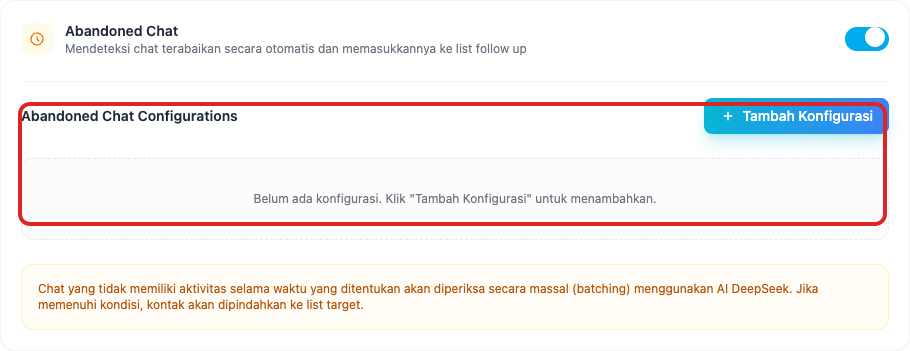
3
3. Mengatur Batas Waktu Idle (Jam)
Tentukan durasi waktu keheningan sebelum chat dievaluasi oleh sistem AI:
- Masukkan angka jam pada kolom Batas Waktu Idle (Jam) (contoh:
24jam). - Percakapan yang tidak memiliki aktivitas pesan masuk atau keluar selama waktu ini akan masuk ke antrean pemeriksaan berkala (batch evaluation).
4
4. Memilih Target List
Pilih nama list database tujuan dari dropdown Target List (contoh: “Follow-Up Leads 24 Jam”). Kontak yang terbukti mangkrak akan dipindahkan ke list ini.
5
5. Menuliskan Kondisi / Reason Evaluasi
Ketikkan kondisi spesifik yang harus dievaluasi oleh AI DeepSeek sebelum memindahkan kontak:
6
6. Mengatur Exclude List dan Delete on Move
- Kecualikan List (Exclude Lists): Centang list database yang tidak boleh disentuh oleh sistem (misalnya list “Customer VIP” atau “Closed Won” yang sudah lunas).
- Delete on Move:
- Aktifkan: Nomor pelanggan otomatis dihapus dari list asal saat berhasil dipindahkan ke list target baru.
- Nonaktifkan: Nomor tetap berada di list lama sekaligus didaftarkan ke list target.
7
7. Menyimpan Konfigurasi
Klik tombol Save Configuration pada bilah bawah layar. Sistem AI DeepSeek akan mengevaluasi obrolan berkala secara otomatis di latar belakang.