
Prasyarat
File Google Spreadsheet Anda sudah memiliki baris header kolom (misalnya:
Nama, Nomor_WA, Produk, Harga, Status).Akun Google (Gmail/Google Workspace) yang memiliki akses edit ke spreadsheet tersebut sudah siap.
Akun Anda memiliki akses ke instance WhatsApp di portal DripSender.
1. Memilih Google Sheets pada Menu Integrasi (Step 1)
- Buka menu Agent AI di portal DripSender, lalu klik tab Tools.
- Pada bagian bawah kartu Integrasi, klik tombol Tambah Integrasi.
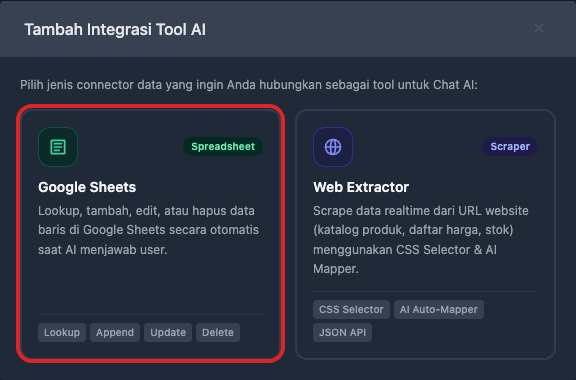
- Di jendela pemilihan konektor, pilih kartu Spreadsheet - Google Sheets yang ditandai kotak merah:
2. Menghubungkan Akun Google dan Memilih Tipe Operasi (Step 2)
Di jendela konfigurasi Tambah Google Sheets, perhatikan bagian 1 Koneksi & Operasi Tool: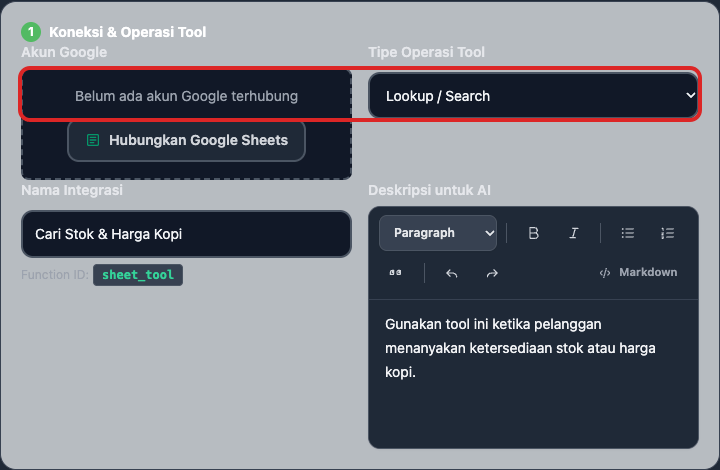
Menghubungkan Akun Google (Google OAuth)
- Pada baris Akun Google, klik tombol biru Hubungkan Google Sheets jika belum ada akun terhubung.
- Jendela otorisasi Google akan terbuka. Pilih akun Google Anda dan berikan izin akses (permission) agar DripSender dapat mengakses Google Drive & Spreadsheet Anda.
- Setelah terhubung, email Google Anda akan ditampilkan sebagai akun aktif.
Memilih Tipe Operasi Tool
Pilih salah satu dari 4 jenis operasi pada menu dropdown:- Lookup / Search (Read): Mencari dan membaca data baris spreadsheet (misal cek status pesanan, kuota, atau harga).
- Append: Menambahkan baris data baru ke baris paling bawah spreadsheet (misal mencatat pesanan baru atau formulir pendaftaran).
- Update: Mencari baris yang cocok lalu memperbarui nilai kolom tertentu (misal mengubah status pesanan dari
PendingmenjadiLunas). - Delete: Mencari dan menghapus baris data (misal membatalkan antrean atau pemesanan).
- Masukkan Nama Integrasi (contoh:
Cari Stok & Harga Kopi) dan tuliskan Deskripsi untuk AI yang menjelaskan kapan tool ini harus dieksekusi.
3. Menentukan Parameter Input AI (Step 3)
Pada bagian 2 Parameter Input AI, tentukan data apa saja yang perlu dikumpulkan oleh model AI dari chat pelanggan sebelum menjalankan operasi spreadsheet:
- Klik tombol Tambah Parameter.
- Masukkan nama parameter input (misalnya:
nama_produkataunomor_wa). - Parameter ini akan digunakan sebagai variabel pencocokan baris pada langkah berikutnya.
4. Mengatur Mapping Kolom dan Kondisi Filter (Step 4)
Pada bagian 3 Mapping Kolom & Kondisi (Lookup / Search):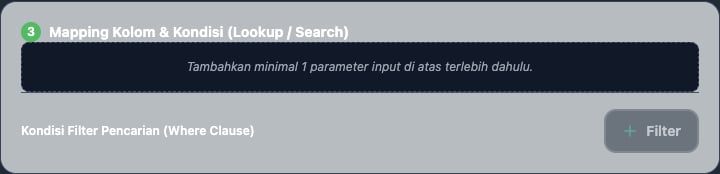
- Tentukan kondisi pencocokan (Where Clause):
Pilih kolom spreadsheet yang menjadi acuan (misal kolom
Produkdi Google Sheets) dan cocokkan dengan parameter input AI{{nama_produk}}. - AI akan memindai baris spreadsheet yang memiliki nilai kolom yang cocok dengan input pelanggan tersebut.
5. Menentukan Kolom Hasil Output ke AI (Step 5)
Pada bagian 4 Kolom Hasil Lookup (Output Data ke AI), tentukan kolom data spreadsheet mana saja yang ingin diambil dan dikembalikan ke AI untuk dijawab ke pelanggan:
- Klik tombol + Hasil.
- Pilih kolom data yang relevan (misalnya: kolom
Harga,Stok, danDeskripsi). - Model AI akan membaca nilai dari kolom-kolom ini lalu menyusun kalimat balasan yang ramah dan rapi ke pelanggan WhatsApp.
- Klik tombol biru Tambah Integrasi untuk menyimpan konfigurasi.
6. Contoh Skenario Tambahan: Operasi Append dan Delete
Operasi Append (Mencatat Pesanan Baru)
- Pilih tipe operasi Append.
- Daftarkan parameter input:
nama_pelanggan,nama_produk,alamat. - Petakan ke kolom Google Sheets:
- Kolom
Namadiisinama_pelanggan. - Kolom
Produkdiisinama_produk. - Kolom
Alamatdiisialamat. - Kolom
Waktudiisi tanggal otomatis.
- Kolom
Operasi Delete (Membatalkan Booking)
- Pilih tipe operasi Delete.
- Tentukan kondisi filter: baris di mana kolom
Kode_Bookingsama dengan parameter input pelanggan{{kode_booking}}. - Saat pelanggan meminta pembatalan di chat, baris data tersebut akan otomatis dihapus dari spreadsheet.
7. Menguji Integrasi di Playground
- Buka tab Uji Coba (Playground).
- Kirim pesan pengujian:
- Untuk Lookup: “Tolong cek apakah Arabica Gayo stoknya masih ada?”.
- Untuk Append: “Saya mau pesan Arabica Gayo 2 pack, nama Budi Santoso alamat Menara Sudirman Lantai 12”.
- Periksa file Google Spreadsheet Anda secara langsung untuk memastikan data berhasil terbaca, bertambah, atau terupdate secara otomatis.