
Prasyarat
Endpoint REST API atau webhook Anda aktif dan dapat diakses publik melalui protokol
https://.Dokumentasi parameter URL, format header, dan format respon JSON dari API Anda sudah siap.
Akun Anda memiliki akses ke instance WhatsApp di portal DripSender.
1. Membuka Menu Alat dan Tombol Tambah Aksi
- Buka menu Agent AI di portal DripSender.
- Pada bilah navigasi atas, klik tab Tools.
- Di kartu bagian atas Aksi khusus, perhatikan tombol biru + Tambah aksi yang ditandai kotak merah:
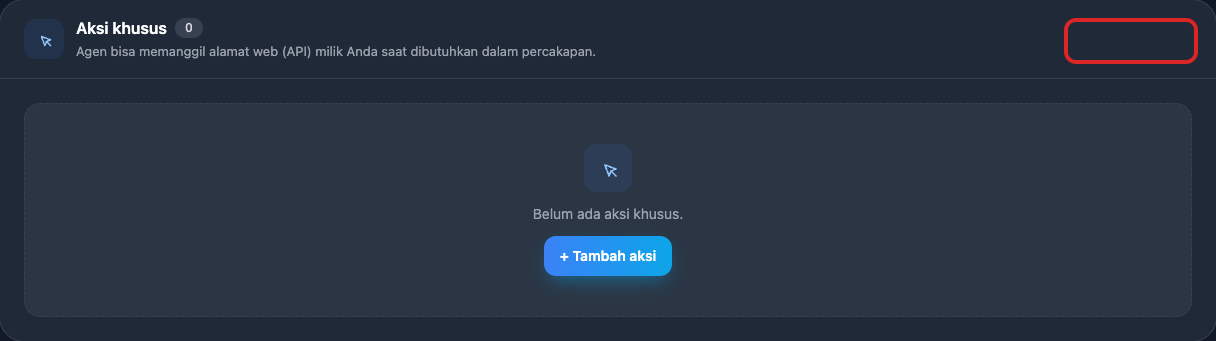
- Klik tombol + Tambah aksi untuk membuka jendela modal konfigurasi.
2. Mengisi Nama Aksi
Pada kolom Nama aksi, masukkan nama fungsi teknis yang singkat menggunakan huruf kecil dan garis bawah: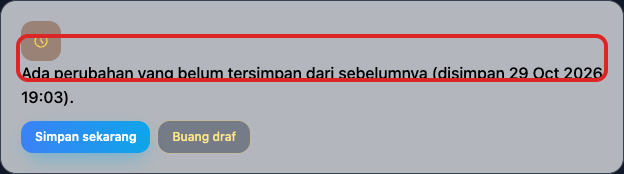
cek_status_pesanan atau cek_ongkir_ekspedisi.
3. Menjelaskan Kapan Agen Memakai Aksi Ini (Prompt Pemicu)
Pada kolom Kapan agen memakai aksi ini, jelaskan dalam kalimat bahasa Indonesia biasa mengenai situasi di mana aksi ini harus dipanggil: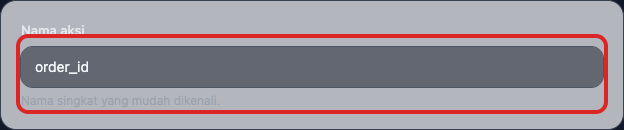
“Pakai saat pelanggan menanyakan status pesanan, paket, atau nomor resi. Butuh nomor pesanan dari pelanggan.”
Model AI membaca kalimat deskripsi ini saat memproses setiap chat masuk untuk mengevaluasi apakah maksud pelanggan membutuhkan pemanggilan aksi API ini.
4. Memilih Jenis Aksi (API vs Webhook)
Tentukan alur kerja pemrosesan data:
- Ambil data (API): Agen mengambil informasi dari server Anda, lalu memproses data JSON yang didapat untuk dirangkum ke dalam balasan chat pelanggan.
- Kirim data (webhook): Agen mengirimkan data dari chat pelanggan ke sistem eksternal (misalnya membuat pesanan baru atau menyimpan tiket komplain).
5. Menentukan Metode HTTP dan Alamat URL Endpoint
Pada bagian Metode dan Alamat (URL):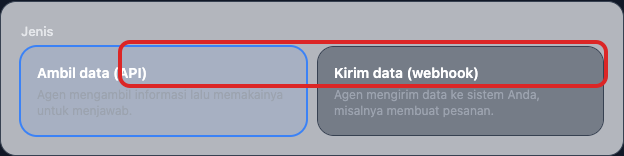
- Metode: Pilih metode HTTP yang sesuai:
GET,POST,PUT, atauDELETE. - Alamat (URL): Masukkan endpoint URL lengkap diawali
https://. Anda dapat menyisipkan variabel dinamis menggunakan kurung kurawal ganda{{nama_isian}}:
Demi keamanan, alamat lokal atau IP jaringan pribadi (seperti
localhost atau 192.168.x.x) otomatis diblokir oleh sistem DripSender.6. Menentukan Isian yang Dikumpulkan Agen (Input Parameters)
Pada bagian Isian yang dikumpulkan agen, tentukan data apa saja yang wajib ditanyakan atau diambil oleh Agent AI dari pesan pelanggan sebelum memanggil API:
- Klik tombol + Tambah isian.
- Masukkan parameter:
- Nama Isian: Harus sama persis dengan placeholder URL (contoh:
order_id). - Deskripsi untuk Agen: “Nomor pesanan yang diberikan pembeli (misal ORD-12345)”.
- Nama Isian: Harus sama persis dengan placeholder URL (contoh:
- Jika pelanggan belum menyebutkan nomor pesanan dalam obrolan, Agent AI akan secara otomatis menanyakannya terlebih dahulu kepada pelanggan sebelum memicu pemanggilan API.
- Pastikan kotak centang Aktifkan aksi ini telah tercentang, lalu klik tombol biru Simpan.
7. Pengujian Eksekusi Aksi di Playground
- Buka tab Uji Coba (Playground).
- Tulis pesan simulasi sebagai pembeli: “Halo, tolong cek status pesanan saya dengan nomor order ORD-9921”.
- Agent AI akan otomatis mendeteksi kebutuhan aksi, mengekstrak nomor
ORD-9921, memanggil API Anda, dan merangkum hasil respon JSON ke dalam pesan balasan yang rapi dan mudah dibaca.