
Import File CSV
Import file CSV memungkinkan Anda menambahkan banyak kontak ke dalam database sekaligus, tanpa perlu memasukkan data satu per satu secara manual.Format File CSV
File CSV yang diimport harus memenuhi persyaratan minimum:- Minimal 2 kolom: Nama dan Nomor WhatsApp
- Format nomor: Gunakan format internasional tanpa tanda + (contoh:
628123456789) - Header kolom: Baris pertama harus berisi nama kolom
Contoh Format CSV
Langkah-langkah Import CSV
Akses Database List
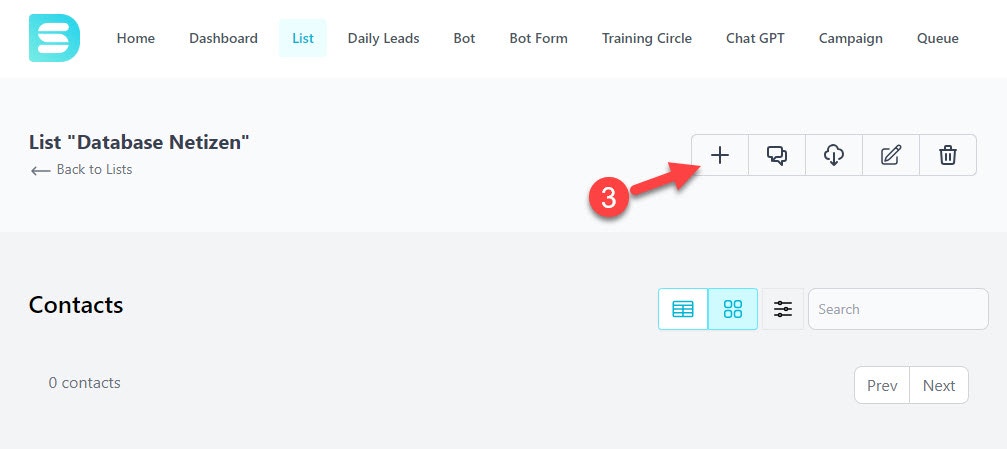
Login ke Portal Dripsender, masuk ke menu List, pilih database target, lalu klik Show.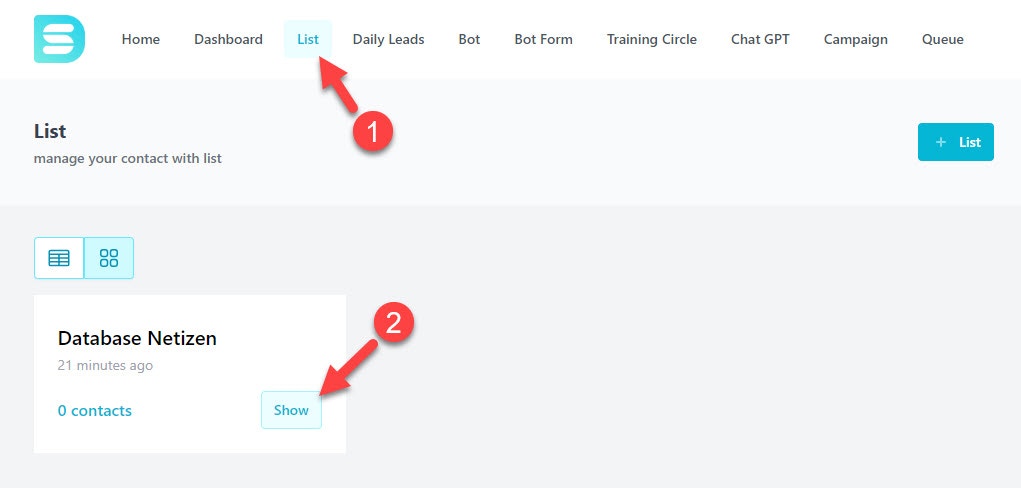
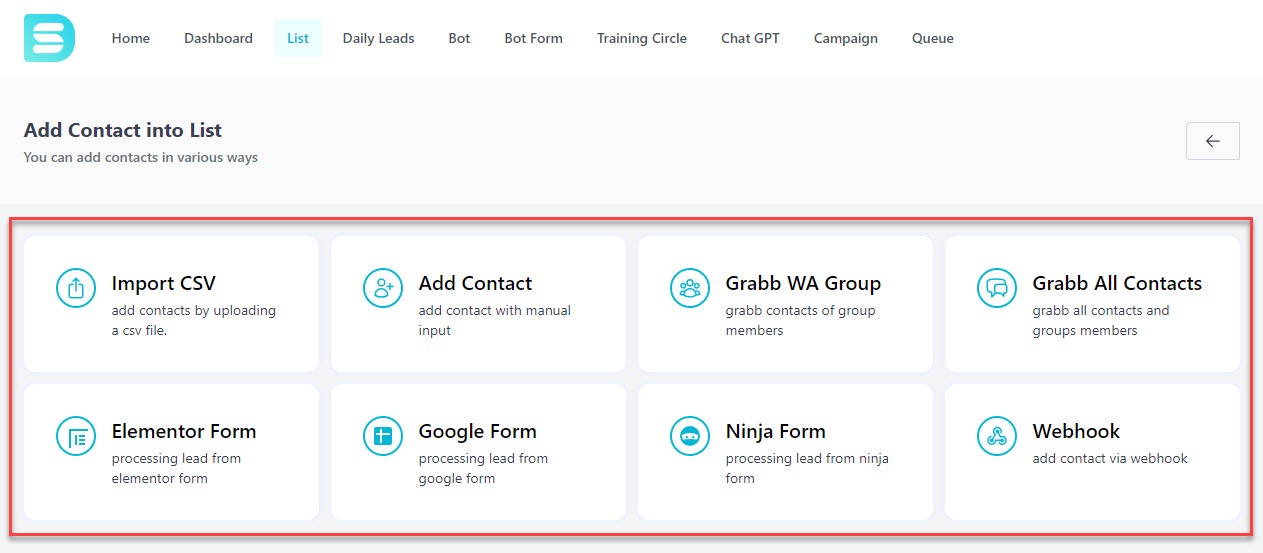
Upload File
Pilih file CSV dari perangkat Anda dan upload ke sistem. Pastikan file sesuai dengan format yang disyaratkan.
Mapping Kolom
Sesuaikan kolom dari file CSV dengan field database Dripsender:
- Kolom Nama → Field Nama
- Kolom Nomor → Field WhatsApp Number
- Kolom lainnya → Field sesuai kebutuhan
Tips Import CSV
Troubleshooting
| Masalah | Penyebab | Solusi |
|---|---|---|
| Import gagal | Format file salah | Pastikan file benar-benar CSV, bukan Excel |
| Nomor tidak terbaca | Format nomor salah | Gunakan format internasional tanpa + |
| Data tidak lengkap | Kolom tidak tersusun rapi | Periksa delimiter dan struktur CSV |