> ## Documentation Index
> Fetch the complete documentation index at: https://docs.dripsender.id/llms.txt
> Use this file to discover all available pages before exploring further.
# Integrasi Google Form
> Panduan menghubungkan Google Form dengan Dripsender untuk otomatisasi data dan notifikasi
# Integrasi Google Form
Integrasi Google Form dengan Dripsender memungkinkan Anda melakukan **3 action sekaligus** ketika seseorang mengisi form:
## Alur Kerja Integrasi
| Langkah | Action | Hasil |
| ------- | ---------------------------- | ---------------------------------- |
| 1 | Orang mengisi Google Form | Data masuk ke Spreadsheet |
| 2 | Trigger Apps Script berjalan | Script mengirim data ke Dripsender |
| 3 | **Action 1** | Data tersimpan di List Database |
| 4 | **Action 2** | Notifikasi terkirim ke Pelanggan |
| 5 | **Action 3** | Notifikasi terkirim ke Admin |
## Prasyarat
* Akun Google dengan akses ke Google Form
* List database sudah dibuat di Dripsender
* Nomor WhatsApp sudah terhubung ke Dripsender
## Langkah-langkah Integrasi
### 1. Buat List Database di Dripsender
Masuk ke menu **List** di portal Dripsender.
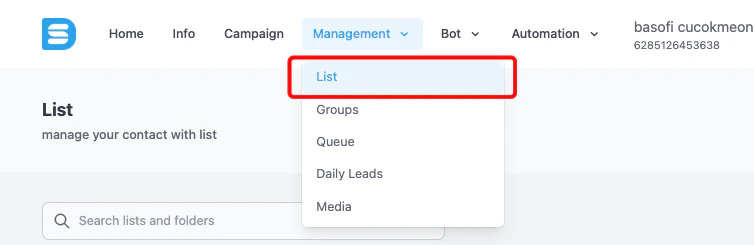 Klik **+ List** untuk membuat database baru.
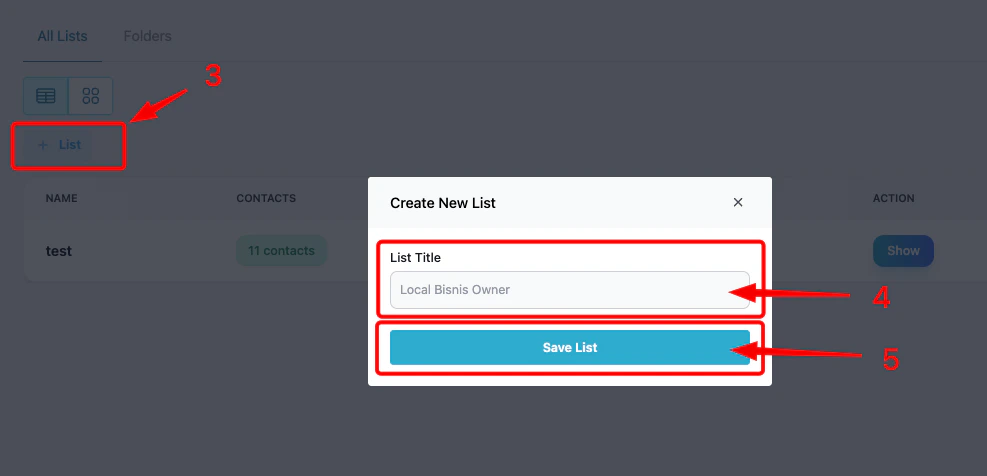 Beri nama yang sesuai, misalnya "Google Form".
Klik **Show** pada database yang baru dibuat, lalu aktifkan opsi **Google Form**.
Beri nama yang sesuai, misalnya "Google Form".
Klik **Show** pada database yang baru dibuat, lalu aktifkan opsi **Google Form**.
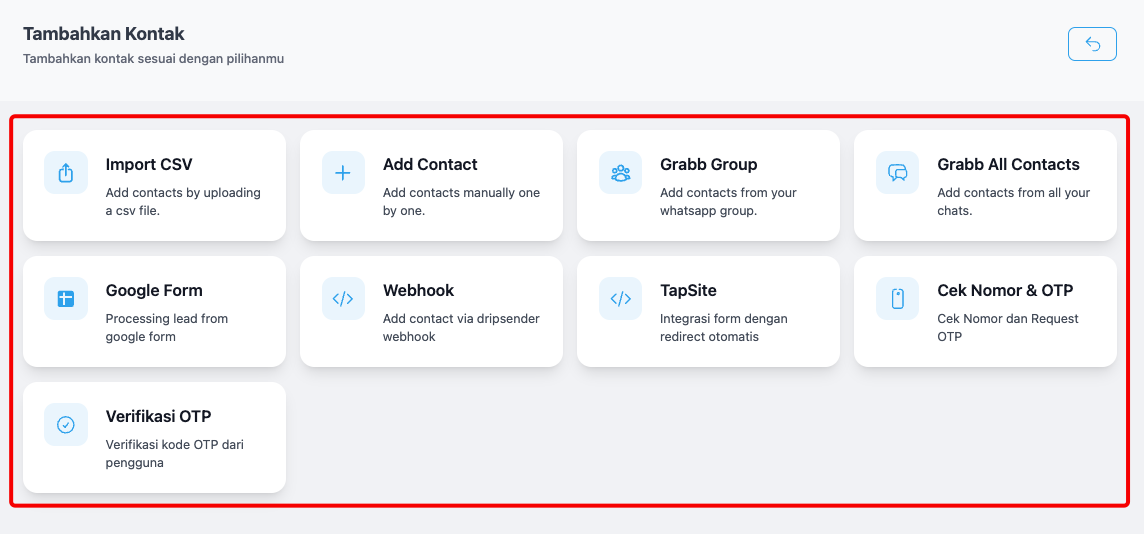 Catat nama database yang Anda buat karena akan digunakan nanti.
### 2. Buat Google Form
Buka [Google Form](https://forms.google.com) dan buat form baru. Beri judul sesuai kebutuhan, misalnya "Webinar Digital Marketing".
Tambahkan field yang diperlukan. Contoh field yang umum digunakan:
* **Nama** (Short answer) - Wajib diisi
* **Nomor WhatsApp** (Short answer) - Wajib diisi, tambahkan validasi number
* **Jenis Kelamin** (Multiple choice) - Pilihan: Laki-laki, Perempuan
* **Alasan ikut webinar** (Paragraph) - Wajib diisi
Untuk field nomor WhatsApp, aktifkan **Response validation**:
* Pilih **Number**
* Pilih **Is number**
* Pesan error: "Tulis angka saja"
Ini memastikan pengguna hanya bisa mengisi angka.
Klik tab **Responses** → Klik ikon spreadsheet → Klik **Create**.
Spreadsheet akan otomatis dibuat dengan header sesuai nama field form.
### 3. Konfigurasi Action di Dripsender
Kembali ke portal Dripsender untuk mengatur action yang akan dilakukan.
Pastikan nama field di Dripsender sama persis dengan header kolom di spreadsheet Google Form. Ini penting agar tidak terjadi error.
Contoh:
* Nama
* Nomor WhatsApp
* Jenis Kelamin
* Alasan ikut webinar
Tambahkan action **Save to List**. Pilih list database yang sudah dibuat.
Tambahkan action **Send Message to Customer**.
Isi pesan notifikasi yang akan dikirim ke pelanggan yang mengisi form. Contoh:
```
Terima kasih {{Nama}} sudah mendaftar!
Data Anda:
- Nama: {{Nama}}
- Nomor: {{Nomor WhatsApp}}
- Jenis Kelamin: {{Jenis Kelamin}}
- Alasan: {{Alasan ikut webinar}}
Silakan bergabung ke grup WhatsApp kami.
```
Gunakan format `{{Nama Kolom}}` untuk menampilkan data dari form. Pastikan sama persis dengan header spreadsheet.
Anda bisa menambahkan gambar ke pesan notifikasi. Aktifkan opsi **Gabungkan teks dan image dalam satu chat** jika ingin gambar sebagai caption pesan.
Tambahkan action **Send Message to Admin**.
Masukkan nomor WhatsApp admin, lalu buat pesan notifikasi:
```
Halo admin, ada peserta baru yang mendaftar!
Detail:
- Nama: {{Nama}}
- Nomor: {{Nomor WhatsApp}}
- Jenis Kelamin: {{Jenis Kelamin}}
- Alasan: {{Alasan ikut webinar}}
```
Klik **Simpan**. Copy kode script yang muncul di bagian bawah.
### 4. Setup Apps Script di Google Spreadsheet
Dari spreadsheet hasil respons form, klik **Extensions** → **Apps Script**.
Hapus semua kode default, kemudian paste kode script yang sudah dicopy dari Dripsender.
Beri nama project, misalnya "Dripsender Integration". Klik **Save** (ikon disk).
Klik ikon **Triggers** (jam) di sidebar kiri.
Klik **+ Add Trigger**:
* Function: Pilih fungsi dari script (biasanya `onFormSubmit`)
* Deployment: Head
* Event: From form
* On form submit
Klik **Save**.
Jika diminta izin:
1. Pilih akun Google Anda
2. Klik **Advanced**
3. Klik **Go to \[nama project]**
4. Klik **Allow**
Pastikan koneksi internet stabil saat memberikan izin. Jika terjadi error, coba lagi dengan koneksi yang lebih baik.
### 5. Test Integrasi
Di Google Form, klik **Send** → Copy link form.
Buka link form di browser berbeda/incognito. Isi dengan data test:
* Nama: Agung Barata
* Nomor WhatsApp: 0896xxxxxxxxx
* Jenis Kelamin: Laki-laki
* Alasan: Ingin belajar digital marketing
Klik tombol submit/kirim pada form.
Setelah submit, cek hasilnya:
1. **Data tersimpan** di list database Dripsender
2) **Notifikasi masuk** ke nomor pelanggan (nomor yang diisi di form)
3. **Notifikasi masuk** ke nomor admin
## Tips dan Best Practices
Pastikan nama kolom di Dripsender sama persis dengan header di spreadsheet (case-sensitive).
Gunakan validasi di Google Form untuk memastikan data yang masuk sesuai format.
Test integrasi dengan data dummy sebelum membagikan link form ke publik.
## Troubleshooting
| Masalah | Penyebab | Solusi |
| ------------------------------ | -------------------------- | ----------------------------------------------------------------------- |
| Data tidak masuk ke Dripsender | Nama kolom tidak cocok | Pastikan header spreadsheet sama persis dengan nama field di Dripsender |
| Notifikasi tidak terkirim | Nomor WhatsApp tidak valid | Pastikan nomor menggunakan format internasional (62xxxxxxxxxx) |
| Trigger error | Koneksi internet | Pastikan koneksi stabil saat setup trigger |
| Script tidak berjalan | Izin tidak diberikan | Ulangi proses memberikan izin ke Apps Script |
## Visual Hasil Integrasi
Setelah integrasi berhasil, berikut yang akan terjadi ketika seseorang mengisi form:
### 1. Data Tersimpan di Database
Data dari form akan otomatis masuk ke list database yang sudah Anda buat.
### 2. Notifikasi ke Pelanggan
Pelanggan akan menerima pesan konfirmasi via WhatsApp dengan detail data yang mereka isi.
### 3. Notifikasi ke Admin
Admin akan menerima notifikasi real-time setiap ada yang mendaftar.
***
## Integrasi dengan Bot (Opsional)
Anda bisa menggabungkan fitur ini dengan **Bot Automation** Dripsender untuk respons otomatis lebih lanjut.
Contoh:
* Setelah pelanggan menerima notifikasi konfirmasi, mereka bisa balas "benar" jika data sudah benar
* Jika balasan "salah", bot bisa mengarahkan untuk mengisi ulang
Lihat panduan [Membuat Bot](/bot-group/create-bot) untuk detail lebih lanjut.
## Lihat Juga
Buat list database untuk menyimpan data form
Pelajari cara membuat bot otomatis
Catat nama database yang Anda buat karena akan digunakan nanti.
### 2. Buat Google Form
Buka [Google Form](https://forms.google.com) dan buat form baru. Beri judul sesuai kebutuhan, misalnya "Webinar Digital Marketing".
Tambahkan field yang diperlukan. Contoh field yang umum digunakan:
* **Nama** (Short answer) - Wajib diisi
* **Nomor WhatsApp** (Short answer) - Wajib diisi, tambahkan validasi number
* **Jenis Kelamin** (Multiple choice) - Pilihan: Laki-laki, Perempuan
* **Alasan ikut webinar** (Paragraph) - Wajib diisi
Untuk field nomor WhatsApp, aktifkan **Response validation**:
* Pilih **Number**
* Pilih **Is number**
* Pesan error: "Tulis angka saja"
Ini memastikan pengguna hanya bisa mengisi angka.
Klik tab **Responses** → Klik ikon spreadsheet → Klik **Create**.
Spreadsheet akan otomatis dibuat dengan header sesuai nama field form.
### 3. Konfigurasi Action di Dripsender
Kembali ke portal Dripsender untuk mengatur action yang akan dilakukan.
Pastikan nama field di Dripsender sama persis dengan header kolom di spreadsheet Google Form. Ini penting agar tidak terjadi error.
Contoh:
* Nama
* Nomor WhatsApp
* Jenis Kelamin
* Alasan ikut webinar
Tambahkan action **Save to List**. Pilih list database yang sudah dibuat.
Tambahkan action **Send Message to Customer**.
Isi pesan notifikasi yang akan dikirim ke pelanggan yang mengisi form. Contoh:
```
Terima kasih {{Nama}} sudah mendaftar!
Data Anda:
- Nama: {{Nama}}
- Nomor: {{Nomor WhatsApp}}
- Jenis Kelamin: {{Jenis Kelamin}}
- Alasan: {{Alasan ikut webinar}}
Silakan bergabung ke grup WhatsApp kami.
```
Gunakan format `{{Nama Kolom}}` untuk menampilkan data dari form. Pastikan sama persis dengan header spreadsheet.
Anda bisa menambahkan gambar ke pesan notifikasi. Aktifkan opsi **Gabungkan teks dan image dalam satu chat** jika ingin gambar sebagai caption pesan.
Tambahkan action **Send Message to Admin**.
Masukkan nomor WhatsApp admin, lalu buat pesan notifikasi:
```
Halo admin, ada peserta baru yang mendaftar!
Detail:
- Nama: {{Nama}}
- Nomor: {{Nomor WhatsApp}}
- Jenis Kelamin: {{Jenis Kelamin}}
- Alasan: {{Alasan ikut webinar}}
```
Klik **Simpan**. Copy kode script yang muncul di bagian bawah.
### 4. Setup Apps Script di Google Spreadsheet
Dari spreadsheet hasil respons form, klik **Extensions** → **Apps Script**.
Hapus semua kode default, kemudian paste kode script yang sudah dicopy dari Dripsender.
Beri nama project, misalnya "Dripsender Integration". Klik **Save** (ikon disk).
Klik ikon **Triggers** (jam) di sidebar kiri.
Klik **+ Add Trigger**:
* Function: Pilih fungsi dari script (biasanya `onFormSubmit`)
* Deployment: Head
* Event: From form
* On form submit
Klik **Save**.
Jika diminta izin:
1. Pilih akun Google Anda
2. Klik **Advanced**
3. Klik **Go to \[nama project]**
4. Klik **Allow**
Pastikan koneksi internet stabil saat memberikan izin. Jika terjadi error, coba lagi dengan koneksi yang lebih baik.
### 5. Test Integrasi
Di Google Form, klik **Send** → Copy link form.
Buka link form di browser berbeda/incognito. Isi dengan data test:
* Nama: Agung Barata
* Nomor WhatsApp: 0896xxxxxxxxx
* Jenis Kelamin: Laki-laki
* Alasan: Ingin belajar digital marketing
Klik tombol submit/kirim pada form.
Setelah submit, cek hasilnya:
1. **Data tersimpan** di list database Dripsender
2) **Notifikasi masuk** ke nomor pelanggan (nomor yang diisi di form)
3. **Notifikasi masuk** ke nomor admin
## Tips dan Best Practices
Pastikan nama kolom di Dripsender sama persis dengan header di spreadsheet (case-sensitive).
Gunakan validasi di Google Form untuk memastikan data yang masuk sesuai format.
Test integrasi dengan data dummy sebelum membagikan link form ke publik.
## Troubleshooting
| Masalah | Penyebab | Solusi |
| ------------------------------ | -------------------------- | ----------------------------------------------------------------------- |
| Data tidak masuk ke Dripsender | Nama kolom tidak cocok | Pastikan header spreadsheet sama persis dengan nama field di Dripsender |
| Notifikasi tidak terkirim | Nomor WhatsApp tidak valid | Pastikan nomor menggunakan format internasional (62xxxxxxxxxx) |
| Trigger error | Koneksi internet | Pastikan koneksi stabil saat setup trigger |
| Script tidak berjalan | Izin tidak diberikan | Ulangi proses memberikan izin ke Apps Script |
## Visual Hasil Integrasi
Setelah integrasi berhasil, berikut yang akan terjadi ketika seseorang mengisi form:
### 1. Data Tersimpan di Database
Data dari form akan otomatis masuk ke list database yang sudah Anda buat.
### 2. Notifikasi ke Pelanggan
Pelanggan akan menerima pesan konfirmasi via WhatsApp dengan detail data yang mereka isi.
### 3. Notifikasi ke Admin
Admin akan menerima notifikasi real-time setiap ada yang mendaftar.
***
## Integrasi dengan Bot (Opsional)
Anda bisa menggabungkan fitur ini dengan **Bot Automation** Dripsender untuk respons otomatis lebih lanjut.
Contoh:
* Setelah pelanggan menerima notifikasi konfirmasi, mereka bisa balas "benar" jika data sudah benar
* Jika balasan "salah", bot bisa mengarahkan untuk mengisi ulang
Lihat panduan [Membuat Bot](/bot-group/create-bot) untuk detail lebih lanjut.
## Lihat Juga
Buat list database untuk menyimpan data form
Pelajari cara membuat bot otomatis