> ## Documentation Index
> Fetch the complete documentation index at: https://docs.dripsender.id/llms.txt
> Use this file to discover all available pages before exploring further.
# Membuat List Database
> Panduan membuat list database kontak WhatsApp untuk broadcast dan campaign marketing
List adalah database yang akan Anda gunakan untuk broadcast atau untuk campaign marketing. Sebelum melakukan broadcast atau campaign marketing, Anda harus punya database terlebih dahulu.
## Apa itu List?
List adalah kumpulan kontak atau nomor WhatsApp yang akan menjadi target pengiriman pesan broadcast atau campaign marketing Anda. Setiap list dapat berisi ratusan hingga ribuan kontak.
List database yang baru dibuat masih berisi 0 kontak (kosong) dan belum bisa digunakan untuk campaign sampai diisi dengan kontak.
## Cara Membuat List
Silakan masuk ke halaman List di portal Dripsender.
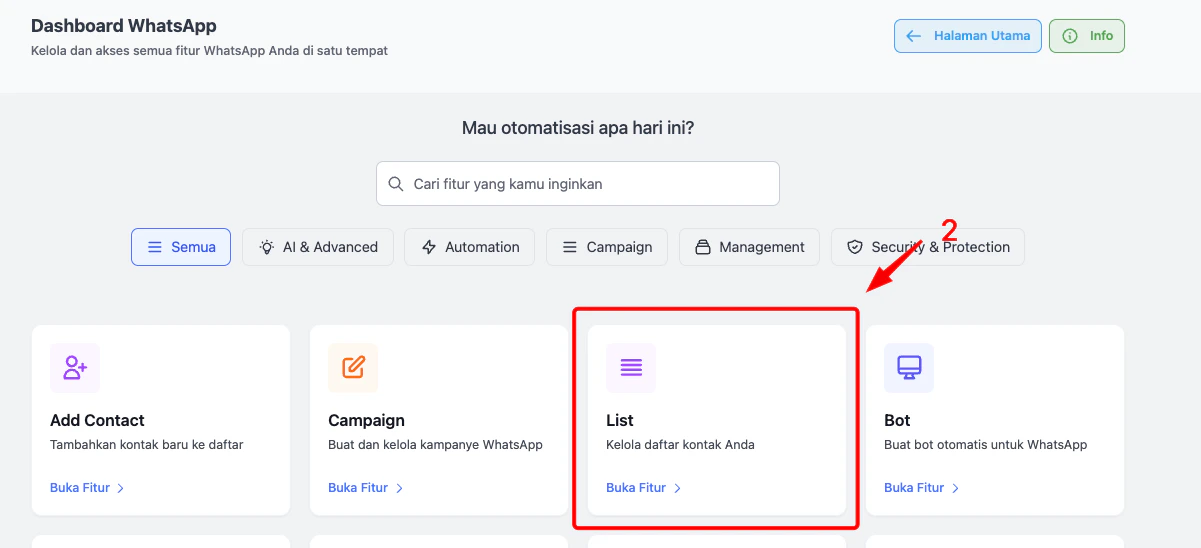
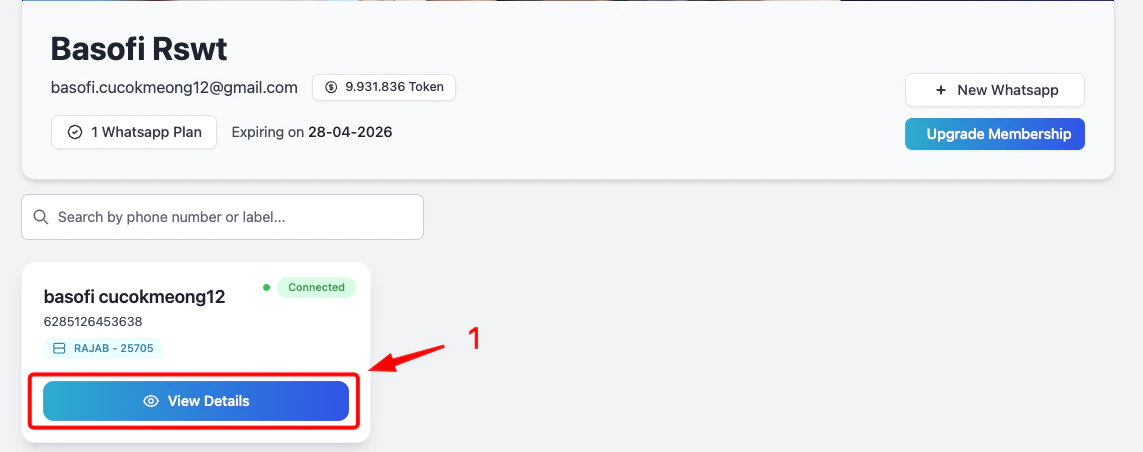 Pergi ke menu **list** yang ada pada menu halaman, melalui menu di header atau menu card
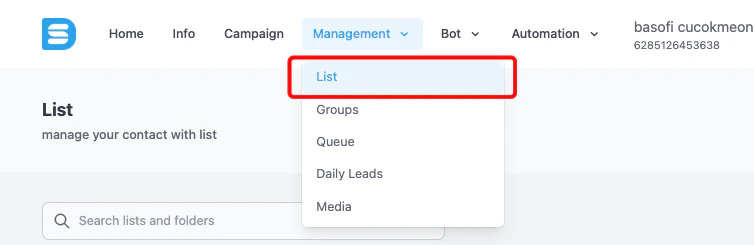 **Atau**
 Klik tombol **+ List** untuk membuat database baru.
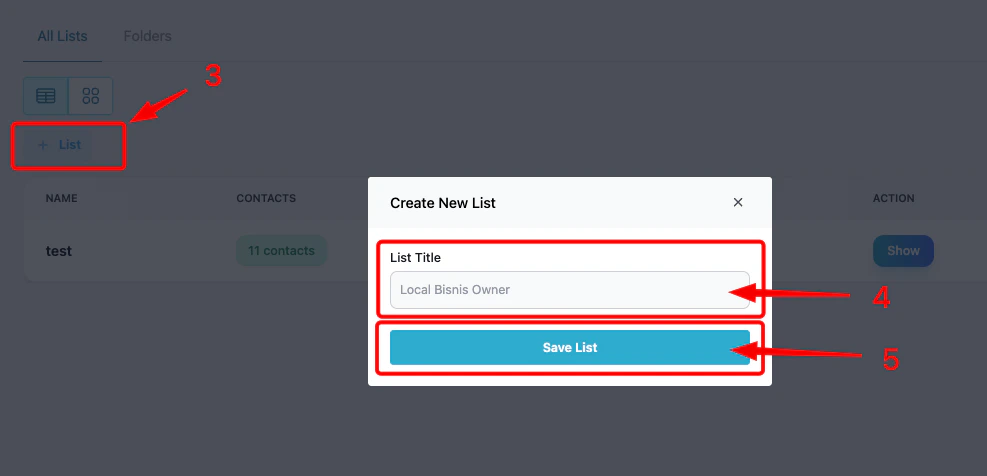 Silakan berikan nama untuk list database Anda, misalnya "Database 1" atau nama lain sesuai kebutuhan, lalu klik **Save List**.
Maka akan muncul database yang baru Anda bikin. Di sini masih menunjukkan 0 kontak, artinya masih belum ada isi databasenya.
## Melihat Isi Database
Untuk melihat atau mengelola kontak dalam database:
* **List kosong**: Akan menunjukkan 0 kontak atau tampilan kosong
* **List berisi kontak**: Akan muncul nama-nama kontak atau data kontak yang Anda punya
Klik tombol **Show** pada list yang sudah dibuat untuk melihat detail kontak di dalamnya.
## Selanjutnya
Setelah membuat list database, Anda perlu mengisi kontak ke dalam list tersebut. Ada beberapa metode yang tersedia:
Tambahkan kontak dengan berbagai metode: manual, import CSV, grab grup, atau grab kontak lama
Export data kontak ke file CSV
Untuk mengisi database dengan jumlah kontak besar, gunakan fitur **Import CSV** atau **Grab Grup WhatsApp** agar lebih cepat dan efisien.
Silakan berikan nama untuk list database Anda, misalnya "Database 1" atau nama lain sesuai kebutuhan, lalu klik **Save List**.
Maka akan muncul database yang baru Anda bikin. Di sini masih menunjukkan 0 kontak, artinya masih belum ada isi databasenya.
## Melihat Isi Database
Untuk melihat atau mengelola kontak dalam database:
* **List kosong**: Akan menunjukkan 0 kontak atau tampilan kosong
* **List berisi kontak**: Akan muncul nama-nama kontak atau data kontak yang Anda punya
Klik tombol **Show** pada list yang sudah dibuat untuk melihat detail kontak di dalamnya.
## Selanjutnya
Setelah membuat list database, Anda perlu mengisi kontak ke dalam list tersebut. Ada beberapa metode yang tersedia:
Tambahkan kontak dengan berbagai metode: manual, import CSV, grab grup, atau grab kontak lama
Export data kontak ke file CSV
Untuk mengisi database dengan jumlah kontak besar, gunakan fitur **Import CSV** atau **Grab Grup WhatsApp** agar lebih cepat dan efisien.