> ## Documentation Index
> Fetch the complete documentation index at: https://docs.dripsender.id/llms.txt
> Use this file to discover all available pages before exploring further.
# Mengisi Database
> Panduan menambahkan kontak ke dalam list database menggunakan berbagai metode
List database yang baru dibuat di Dripsender masih kosong, sehingga tidak bisa digunakan untuk campaign. Halaman ini menjelaskan berbagai cara untuk mengisi database dengan kontak.
## Prasyarat
* List database sudah dibuat
* Akses ke [Portal Dripsender](https://portal.dripsender.id)
* Nomor WhatsApp sudah terhubung
## Metode Mengisi Database
Dripsender menyediakan beberapa metode untuk mengisi database:
Tambahkan kontak satu per satu secara manual
Import banyak kontak dari file CSV
Ambil kontak dari grup WhatsApp yang Anda ikuti
Ambil kontak dari riwayat chat WhatsApp
### Tambah Kontak Manual
Cara paling sederhana untuk menambahkan kontak satu per satu langsung dari portal.
Masuk ke menu **List**, pilih database yang ingin diisi, lalu klik tombol **Show**.
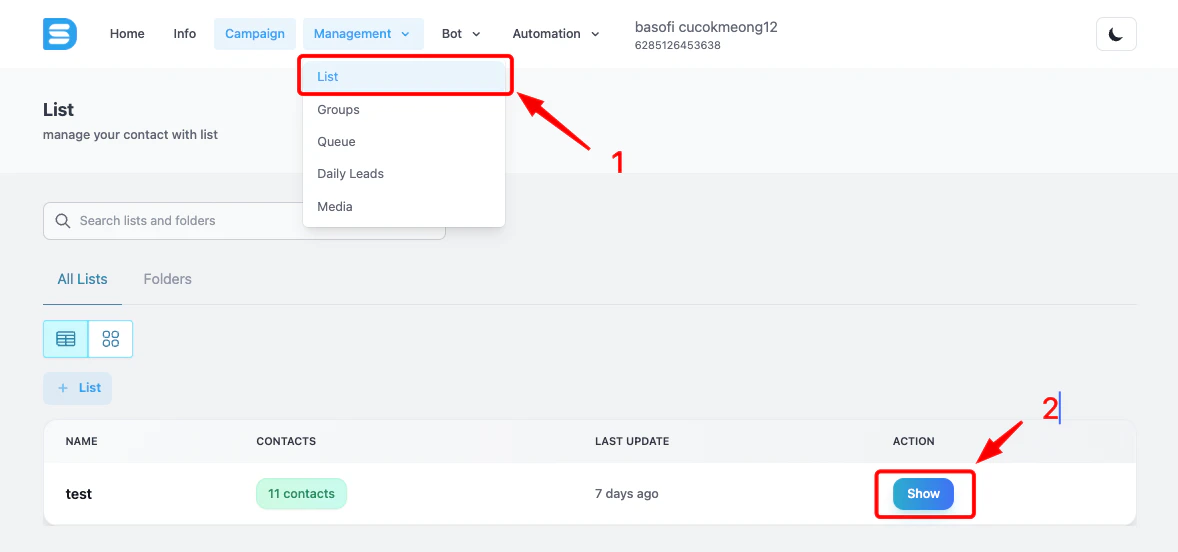 Klik **ikon +** pada halaman list untuk menambahkan kontak baru.
 Pilih opsi **Add Contact** untuk menambahkan kontak secara manual.
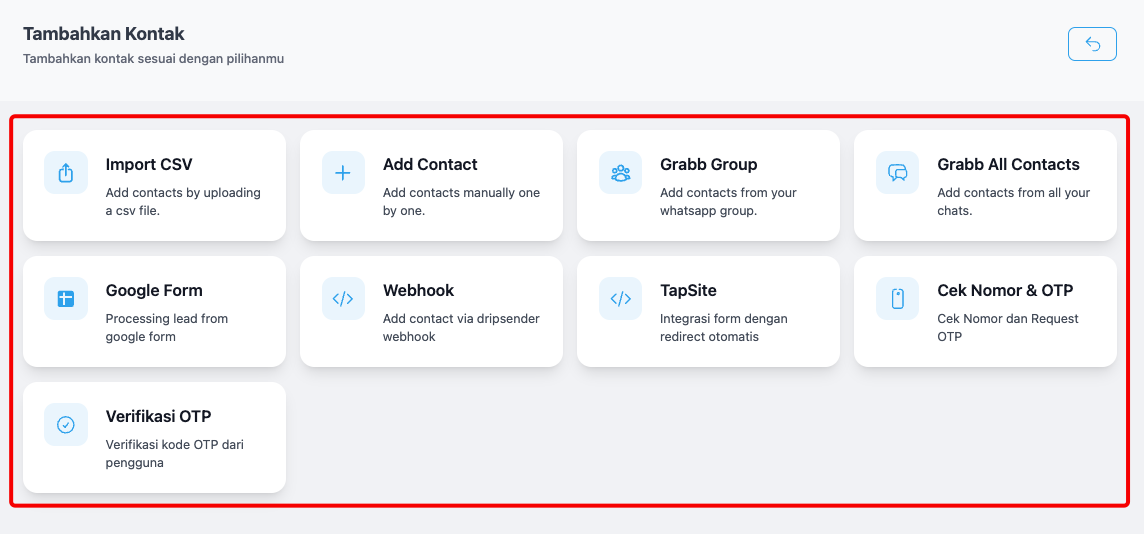 Masukkan informasi kontak yang diperlukan:
* **Nama**: Nama lengkap kontak
* **Nomor WhatsApp**: Nomor WhatsApp aktif dengan format internasional (contoh: 628123456789)
* **Data tambahan** (opsional): Informasi lain sesuai kebutuhan
Klik **Submit** untuk menyimpan kontak.
### Import File CSV
Import file CSV memungkinkan Anda menambahkan banyak kontak ke dalam database sekaligus, tanpa perlu memasukkan data satu per satu secara manual.
#### Format File CSV
File CSV yang diimport harus memenuhi persyaratan minimum:
* **Minimal 2 kolom**: Nama dan Nomor WhatsApp
* **Format nomor**: Gunakan format internasional tanpa tanda + (contoh: `628123456789`)
* **Header kolom**: Baris pertama harus berisi nama kolom
#### Contoh Format CSV
```csv theme={null}
Nama,Nomor,Email,Kota
Ahmad Rizky,628123456789,ahmad@email.com,Jakarta
Budi Santoso,628987654321,budi@email.com,Surabaya
Citra Dewi,62855556666,citra@email.com,Bandung
```
#### Langkah-langkah Import CSV
Masuk ke menu **List**, pilih database target, lalu klik **Show**.
Klik **ikon +** pada halaman list untuk memulai proses penambahan kontak.
Pilih opsi **Import CSV** dari metode yang tersedia.
Pilih file CSV dari perangkat Anda dan upload ke sistem. Pastikan file sesuai dengan format yang disyaratkan.
Sesuaikan kolom dari file CSV dengan field database Dripsender:
* Kolom Nama → Field Nama
* Kolom Nomor → Field WhatsApp Number
* Kolom lainnya → Field sesuai kebutuhan
Review data yang akan diimport, lalu klik **Import** untuk menyelesaikan proses.
File CSV dengan format yang salah dapat menyebabkan gagal import. Periksa kembali format nomor WhatsApp sebelum mengupload.
### Grab Grup WhatsApp
Fitur ini memungkinkan Anda mengambil semua nomor anggota dari grup WhatsApp yang Anda ikuti. Sangat berguna jika Anda memiliki grup dengan banyak anggota.
Masuk ke menu **List**, pilih database yang ingin diisi, lalu klik tombol **Show**.
Klik **ikon +** pada halaman list untuk menambahkan kontak baru.
Pilih opsi **Grab Group WhatsApp** atau **Grab Contact** → **Grab Group**.
Klik **Download Grab group plugin** untuk mengunduh plugin yang diperlukan untuk proses grab.
Masukkan informasi kontak yang diperlukan:
* **Nama**: Nama lengkap kontak
* **Nomor WhatsApp**: Nomor WhatsApp aktif dengan format internasional (contoh: 628123456789)
* **Data tambahan** (opsional): Informasi lain sesuai kebutuhan
Klik **Submit** untuk menyimpan kontak.
### Import File CSV
Import file CSV memungkinkan Anda menambahkan banyak kontak ke dalam database sekaligus, tanpa perlu memasukkan data satu per satu secara manual.
#### Format File CSV
File CSV yang diimport harus memenuhi persyaratan minimum:
* **Minimal 2 kolom**: Nama dan Nomor WhatsApp
* **Format nomor**: Gunakan format internasional tanpa tanda + (contoh: `628123456789`)
* **Header kolom**: Baris pertama harus berisi nama kolom
#### Contoh Format CSV
```csv theme={null}
Nama,Nomor,Email,Kota
Ahmad Rizky,628123456789,ahmad@email.com,Jakarta
Budi Santoso,628987654321,budi@email.com,Surabaya
Citra Dewi,62855556666,citra@email.com,Bandung
```
#### Langkah-langkah Import CSV
Masuk ke menu **List**, pilih database target, lalu klik **Show**.
Klik **ikon +** pada halaman list untuk memulai proses penambahan kontak.
Pilih opsi **Import CSV** dari metode yang tersedia.
Pilih file CSV dari perangkat Anda dan upload ke sistem. Pastikan file sesuai dengan format yang disyaratkan.
Sesuaikan kolom dari file CSV dengan field database Dripsender:
* Kolom Nama → Field Nama
* Kolom Nomor → Field WhatsApp Number
* Kolom lainnya → Field sesuai kebutuhan
Review data yang akan diimport, lalu klik **Import** untuk menyelesaikan proses.
File CSV dengan format yang salah dapat menyebabkan gagal import. Periksa kembali format nomor WhatsApp sebelum mengupload.
### Grab Grup WhatsApp
Fitur ini memungkinkan Anda mengambil semua nomor anggota dari grup WhatsApp yang Anda ikuti. Sangat berguna jika Anda memiliki grup dengan banyak anggota.
Masuk ke menu **List**, pilih database yang ingin diisi, lalu klik tombol **Show**.
Klik **ikon +** pada halaman list untuk menambahkan kontak baru.
Pilih opsi **Grab Group WhatsApp** atau **Grab Contact** → **Grab Group**.
Klik **Download Grab group plugin** untuk mengunduh plugin yang diperlukan untuk proses grab.
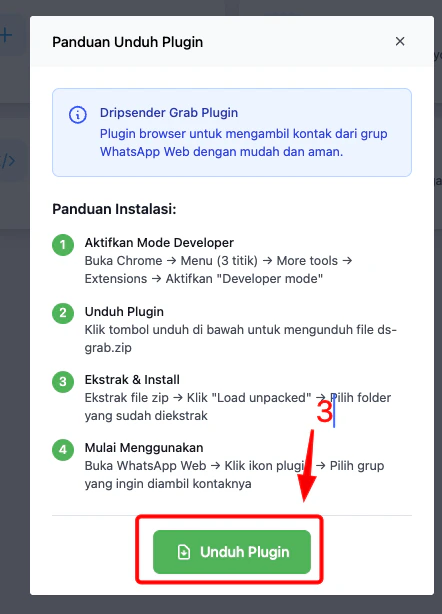 Setelah mengunduh plugin, ikuti langkah-langkah berikut untuk menginstalnya:
Buka Chrome → Menu (3 titik) → **More tools** → **Extensions** → Aktifkan **Developer mode**
Klik tombol unduh di Dripsender untuk mengunduh file `ds-grab.zip`
* Ekstrak file zip yang sudah diunduh
* Klik **Load unpacked** di halaman Extensions
* Pilih folder yang sudah diekstrak
* Buka WhatsApp Web
* Klik ikon plugin di browser
* Pilih grup yang ingin diambil kontaknya
Jangan tutup atau refresh halaman sampai muncul notifikasi bahwa grup berhasil di-grab.
Tunggu sampai muncul notifikasi sukses. Setelah notifikasi muncul, data sudah masuk ke database.
Setelah selesai, jumlah kontak akan bertambah sesuai jumlah anggota grup. Misalnya, jika grup memiliki 980 anggota, maka akan ada 980 kontak baru di database.
### Grab Kontak Lama
Fitur ini mengambil semua nomor dari riwayat chat WhatsApp Anda yang belum dihapus. Berguna untuk menjaring kontak dari percakapan yang pernah dilakukan.
Masuk ke menu **List**, pilih database yang ingin diisi, lalu klik tombol **Show**.
Klik **ikon +** pada halaman list untuk menambahkan kontak baru.
Pilih opsi **Grab All Contact**.
Setelah mengunduh plugin, ikuti langkah-langkah berikut untuk menginstalnya:
Buka Chrome → Menu (3 titik) → **More tools** → **Extensions** → Aktifkan **Developer mode**
Klik tombol unduh di Dripsender untuk mengunduh file `ds-grab.zip`
* Ekstrak file zip yang sudah diunduh
* Klik **Load unpacked** di halaman Extensions
* Pilih folder yang sudah diekstrak
* Buka WhatsApp Web
* Klik ikon plugin di browser
* Pilih grup yang ingin diambil kontaknya
Jangan tutup atau refresh halaman sampai muncul notifikasi bahwa grup berhasil di-grab.
Tunggu sampai muncul notifikasi sukses. Setelah notifikasi muncul, data sudah masuk ke database.
Setelah selesai, jumlah kontak akan bertambah sesuai jumlah anggota grup. Misalnya, jika grup memiliki 980 anggota, maka akan ada 980 kontak baru di database.
### Grab Kontak Lama
Fitur ini mengambil semua nomor dari riwayat chat WhatsApp Anda yang belum dihapus. Berguna untuk menjaring kontak dari percakapan yang pernah dilakukan.
Masuk ke menu **List**, pilih database yang ingin diisi, lalu klik tombol **Show**.
Klik **ikon +** pada halaman list untuk menambahkan kontak baru.
Pilih opsi **Grab All Contact**.
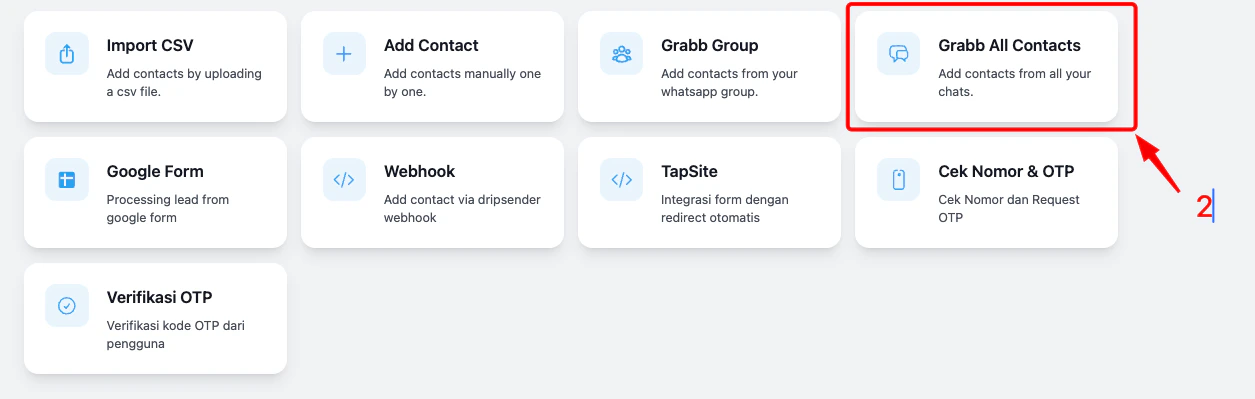 Klik tombol untuk memulai proses grab. Sistem akan menjaring seluruh percakapan yang ada di WhatsApp Anda yang belum dihapus.
Tunggu proses selesai. Jumlah kontak yang ter-grab tergantung pada banyaknya riwayat chat yang ada di WhatsApp Anda. Jika Anda memiliki ribuan chat dengan nomor berbeda, semuanya akan ter-grab.
Setelah selesai, jumlah kontak di database akan bertambah sesuai jumlah kontak yang berhasil diambil.
**Grab All Contact** akan mengambil kontak dari semua percakapan yang masih ada di WhatsApp Anda, termasuk chat individu dan grup.
***
## Format Nomor yang Benar
| Format | Contoh | Status |
| ----------------------- | ------------- | ------ |
| Internasional tanpa + | 628123456789 | Benar |
| Dengan tanda + | +628123456789 | Salah |
| Dengan spasi/hyphen | 0812-3456-789 | Salah |
| Dengan angka 0 di depan | 08123456789 | Salah |
## Tips Mengisi Database
Gunakan format nomor internasional tanpa tanda + atau spasi. Contoh: `628123456789` bukan `+62 812-3456-789`.
Bersihkan data CSV terlebih dahulu sebelum import. Pastikan tidak ada nomor duplikat dan semua nomor menggunakan format yang benar.
## Troubleshooting
| Masalah | Penyebab | Solusi |
| ---------------------- | ------------------------- | ----------------------------------------------------- |
| Import CSV gagal | Format file salah | Pastikan file benar-benar CSV, bukan Excel |
| Nomor tidak terbaca | Format nomor salah | Gunakan format internasional tanpa + |
| Data tidak lengkap | Kolom tidak tersusun rapi | Periksa delimiter dan struktur CSV |
| Grab grup tidak muncul | WhatsApp belum terhubung | Pastikan nomor WhatsApp sudah terhubung ke Dripsender |
| Kontak tidak bertambah | Proses belum selesai | Tunggu notifikasi sukses muncul |
## Lihat Juga
Export data kontak ke file CSV
Buat list database baru
Klik tombol untuk memulai proses grab. Sistem akan menjaring seluruh percakapan yang ada di WhatsApp Anda yang belum dihapus.
Tunggu proses selesai. Jumlah kontak yang ter-grab tergantung pada banyaknya riwayat chat yang ada di WhatsApp Anda. Jika Anda memiliki ribuan chat dengan nomor berbeda, semuanya akan ter-grab.
Setelah selesai, jumlah kontak di database akan bertambah sesuai jumlah kontak yang berhasil diambil.
**Grab All Contact** akan mengambil kontak dari semua percakapan yang masih ada di WhatsApp Anda, termasuk chat individu dan grup.
***
## Format Nomor yang Benar
| Format | Contoh | Status |
| ----------------------- | ------------- | ------ |
| Internasional tanpa + | 628123456789 | Benar |
| Dengan tanda + | +628123456789 | Salah |
| Dengan spasi/hyphen | 0812-3456-789 | Salah |
| Dengan angka 0 di depan | 08123456789 | Salah |
## Tips Mengisi Database
Gunakan format nomor internasional tanpa tanda + atau spasi. Contoh: `628123456789` bukan `+62 812-3456-789`.
Bersihkan data CSV terlebih dahulu sebelum import. Pastikan tidak ada nomor duplikat dan semua nomor menggunakan format yang benar.
## Troubleshooting
| Masalah | Penyebab | Solusi |
| ---------------------- | ------------------------- | ----------------------------------------------------- |
| Import CSV gagal | Format file salah | Pastikan file benar-benar CSV, bukan Excel |
| Nomor tidak terbaca | Format nomor salah | Gunakan format internasional tanpa + |
| Data tidak lengkap | Kolom tidak tersusun rapi | Periksa delimiter dan struktur CSV |
| Grab grup tidak muncul | WhatsApp belum terhubung | Pastikan nomor WhatsApp sudah terhubung ke Dripsender |
| Kontak tidak bertambah | Proses belum selesai | Tunggu notifikasi sukses muncul |
## Lihat Juga
Export data kontak ke file CSV
Buat list database baru