> ## Documentation Index
> Fetch the complete documentation index at: https://docs.dripsender.id/llms.txt
> Use this file to discover all available pages before exploring further.
# Mengaktifkan Chat AI
> Panduan lengkap mengaktifkan dan mengkonfigurasi Chat AI di DripSender
## Prasyarat
Sebelum mengaktifkan Chat AI, pastikan semua persyaratan berikut terpenuhi:
WhatsApp device sudah terhubung
Memiliki saldo token AI yang cukup
Sudah menyiapkan informasi bisnis dasar
## Langkah 1: Memastikan Token Tersedia
Masuk ke menu **WhatsApp** > **Chat AI**
Periksa sisa token di bagian atas halaman
Jika token habis, klik **"Beli Token"** untuk membeli paket token
## Langkah 2: Mengaktifkan Chat AI
cara untuk mengaktifkan Chat AI:
 1. Di halaman Chat AI, aktifkan toggle switch **"Chat AI"** di bagian atas
2. Konfirmasi aktivasi jika diminta
## Konfigurasi Tab General
Tab General berisi pengaturan dasar yang perlu dikonfigurasi:
### 1. Company Name
Company name digunakan untuk identifikasi dan personalisasi AI.
1. Di halaman Chat AI, aktifkan toggle switch **"Chat AI"** di bagian atas
2. Konfirmasi aktivasi jika diminta
## Konfigurasi Tab General
Tab General berisi pengaturan dasar yang perlu dikonfigurasi:
### 1. Company Name
Company name digunakan untuk identifikasi dan personalisasi AI.
 Di tab General, cari bagian **"Company Name"**
Masukkan nama bisnis atau brand Anda
Nama ini akan digunakan AI saat memperkenalkan diri kepada pelanggan.
### 2. Activation Mode
Activation mode menentukan kapan Chat AI akan merespons pesan.
AI merespons SEMUA pesan yang masuk
**Cocok untuk:**
* Customer service 24/7
* Otomatisasi penuh
* Pelanggan tidak perlu mengetahui cara mengaktifkan AI
AI akan aktif setelah pelanggan mengetikkan **keyword pemicu** terlebih dahulu.
**Cara Kerja:**
1. Pelanggan ketik keyword pemicu (contoh: `bot`)
2. Chat AI langsung aktif dan merespons
3. Setelah aktif, AI tetap **nyala terus** untuk percakapan selanjutnya
4. Tidak perlu menambahkan keyword di awal pesan lagi
**Contoh:**
* Pelanggan: `bot` → AI aktif dan merespons
* Pelanggan: `harga produk A` → AI langsung menjawab (tanpa perlu keyword)
* Pelanggan: `bisa kirim ke Jakarta?` → AI langsung menjawab
**Cocok untuk:**
* Menggabungkan AI dengan balasan manual
* AI hanya untuk skenario tertentu
* Transisi dari manual ke otomatis
### 3. Memilih Engine
Engine adalah versi AI yang digunakan untuk memproses pesan.
Di tab General, cari bagian **"Company Name"**
Masukkan nama bisnis atau brand Anda
Nama ini akan digunakan AI saat memperkenalkan diri kepada pelanggan.
### 2. Activation Mode
Activation mode menentukan kapan Chat AI akan merespons pesan.
AI merespons SEMUA pesan yang masuk
**Cocok untuk:**
* Customer service 24/7
* Otomatisasi penuh
* Pelanggan tidak perlu mengetahui cara mengaktifkan AI
AI akan aktif setelah pelanggan mengetikkan **keyword pemicu** terlebih dahulu.
**Cara Kerja:**
1. Pelanggan ketik keyword pemicu (contoh: `bot`)
2. Chat AI langsung aktif dan merespons
3. Setelah aktif, AI tetap **nyala terus** untuk percakapan selanjutnya
4. Tidak perlu menambahkan keyword di awal pesan lagi
**Contoh:**
* Pelanggan: `bot` → AI aktif dan merespons
* Pelanggan: `harga produk A` → AI langsung menjawab (tanpa perlu keyword)
* Pelanggan: `bisa kirim ke Jakarta?` → AI langsung menjawab
**Cocok untuk:**
* Menggabungkan AI dengan balasan manual
* AI hanya untuk skenario tertentu
* Transisi dari manual ke otomatis
### 3. Memilih Engine
Engine adalah versi AI yang digunakan untuk memproses pesan.
 | Karakteristik | Kapan Menggunakannya |
| -------------------- | ------------------------------------------ |
| Versi stabil, teruji | Untuk produksi, stabilitas prioritas utama |
| Respons cepat | Penggunaan dasar |
V1 adalah pilihan aman untuk bisnis yang memerlukan stabilitas tinggi.
| Karakteristik | Kapan Menggunakannya |
| ------------------------------- | -------------------- |
| Advanced Reasoning | Pertanyaan kompleks |
| Better Context Understanding | Percakapan mendalam |
| **Token Efficient** (hemat 40%) | Penghematan token |
| File Training & Website Sync | Dokumentasi lengkap |
Fitur File Training Data dan Website Sync **hanya tersedia di Engine V2**.
### 4. Scope Chat AI
Scope menentukan di mana Chat AI akan aktif.
| Scope | Deskripsi | Penggunaan |
| ------------ | ---------------------------------------- | -------------------------------------- |
| **All** | AI aktif di chat personal DAN grup | Untuk otomatisasi penuh |
| **Personal** | AI hanya aktif di chat personal (1-on-1) | Jika grup dikelola manual |
| **Group** | AI hanya aktif di grup | Jika hanya grup yang perlu otomatisasi |
#### Memilih Grup Spesifik (Opsional)
Jika scope = "Group", Anda dapat:
* Pilih **"All Groups"** - AI aktif di semua grup
* Atau pilih grup tertentu dari dropdown multiselect
* Search grup by name untuk memudahkan pemilihan
### 5. Fallback Handover
Fallback handover adalah mekanisme pengalihan percakapan dari AI ke admin manusia.
| Karakteristik | Kapan Menggunakannya |
| -------------------- | ------------------------------------------ |
| Versi stabil, teruji | Untuk produksi, stabilitas prioritas utama |
| Respons cepat | Penggunaan dasar |
V1 adalah pilihan aman untuk bisnis yang memerlukan stabilitas tinggi.
| Karakteristik | Kapan Menggunakannya |
| ------------------------------- | -------------------- |
| Advanced Reasoning | Pertanyaan kompleks |
| Better Context Understanding | Percakapan mendalam |
| **Token Efficient** (hemat 40%) | Penghematan token |
| File Training & Website Sync | Dokumentasi lengkap |
Fitur File Training Data dan Website Sync **hanya tersedia di Engine V2**.
### 4. Scope Chat AI
Scope menentukan di mana Chat AI akan aktif.
| Scope | Deskripsi | Penggunaan |
| ------------ | ---------------------------------------- | -------------------------------------- |
| **All** | AI aktif di chat personal DAN grup | Untuk otomatisasi penuh |
| **Personal** | AI hanya aktif di chat personal (1-on-1) | Jika grup dikelola manual |
| **Group** | AI hanya aktif di grup | Jika hanya grup yang perlu otomatisasi |
#### Memilih Grup Spesifik (Opsional)
Jika scope = "Group", Anda dapat:
* Pilih **"All Groups"** - AI aktif di semua grup
* Atau pilih grup tertentu dari dropdown multiselect
* Search grup by name untuk memudahkan pemilihan
### 5. Fallback Handover
Fallback handover adalah mekanisme pengalihan percakapan dari AI ke admin manusia.
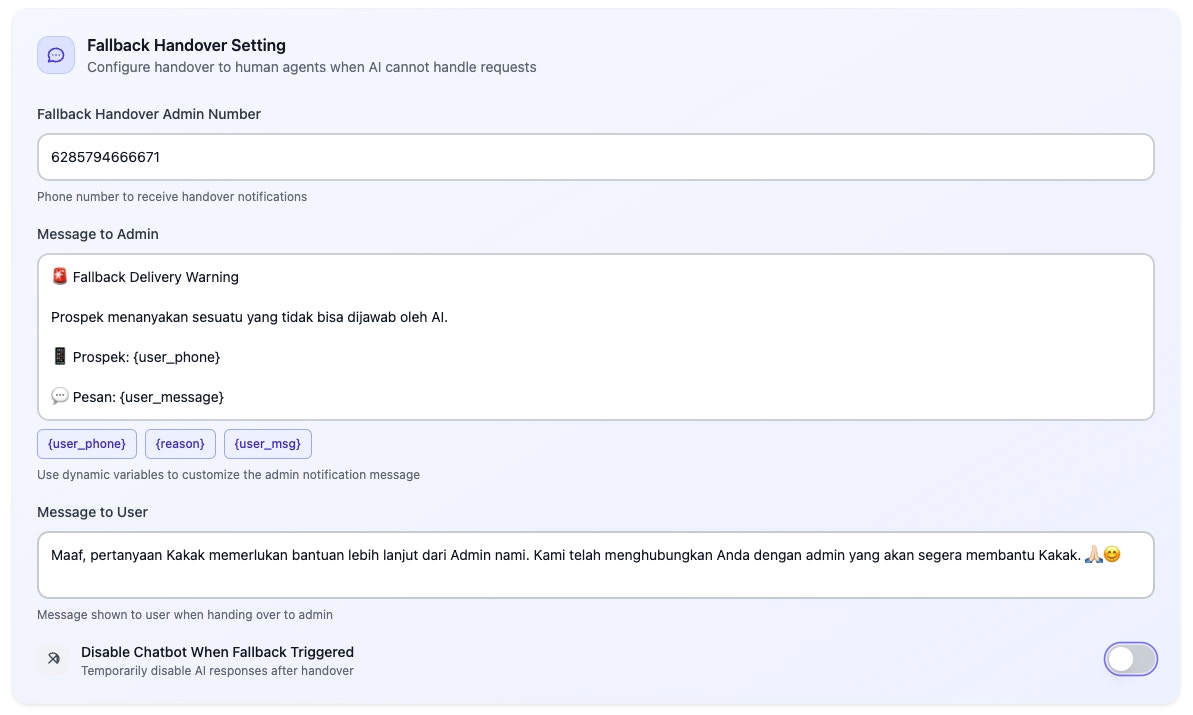 1. Cari bagian **"Fallback Handover"**
2. Aktifkan toggle switch
Masukkan nomor WhatsApp admin yang akan menerima notifikasi:
* Format: gunakan format internasional (628xxxxxxxxxx)
* Bisa lebih dari satu admin (dipisah dengan koma)
Pesan yang akan dikirim ke admin saat handover terjadi:
```
Halo Admin,
Chat AI tidak dapat menjawab pertanyaan dari {customer_name}.
Pertanyaan: {question}
Silakan takeover percakapan ini.
```
Pesan yang akan dikirim ke pelanggan saat handover terjadi:
```
Maaf, saya belum bisa menjawab pertanyaan Anda.
Saya akan menghubungkan Anda dengan admin kami.
Mohon tunggu sebentar...
```
Aktifkan "Disable Chatbot" untuk mencegah AI mengganggu percakapan saat admin sedang menangani pelanggan.
### 6. Schedule Chatbot
Schedule Chatbot memungkinkan Anda mengatur jam operasional AI.
1. Cari bagian **"Fallback Handover"**
2. Aktifkan toggle switch
Masukkan nomor WhatsApp admin yang akan menerima notifikasi:
* Format: gunakan format internasional (628xxxxxxxxxx)
* Bisa lebih dari satu admin (dipisah dengan koma)
Pesan yang akan dikirim ke admin saat handover terjadi:
```
Halo Admin,
Chat AI tidak dapat menjawab pertanyaan dari {customer_name}.
Pertanyaan: {question}
Silakan takeover percakapan ini.
```
Pesan yang akan dikirim ke pelanggan saat handover terjadi:
```
Maaf, saya belum bisa menjawab pertanyaan Anda.
Saya akan menghubungkan Anda dengan admin kami.
Mohon tunggu sebentar...
```
Aktifkan "Disable Chatbot" untuk mencegah AI mengganggu percakapan saat admin sedang menangani pelanggan.
### 6. Schedule Chatbot
Schedule Chatbot memungkinkan Anda mengatur jam operasional AI.
 Cari bagian **"Schedule Chatbot"** dan aktifkan toggle **"Enable Schedule"**
* Pilih **Open Hour** (jam buka) - contoh: 09:00
* Pilih **Close Hour** (jam tutup) - contoh: 17:00
**Di luar jam operasional, Chat AI tidak akan merespons pesan apa pun.**
Pelanggan yang mengirim pesan di luar jam operasional tidak akan menerima respons dari AI. Admin dapat membalas pesan tersebut secara manual saat jam operasional dimulai.
### 7. Exclude List
Exclude list adalah fitur untuk mengecualikan kontak atau grup dari Chat AI berdasarkan [List Database](/database/create-list) yang telah Anda buat. AI tidak akan merespons kontak yang masuk dalam list yang di-exclude.
**Fungsi Exclude List:**
* Menjaga privasi percakapan internal
* Mencegah AI merespons kontak tertentu (misal: admin, partner)
* Mengelola grup yang tidak perlu AI
**Cara setting Exclude List:**
Cari bagian **"Schedule Chatbot"** dan aktifkan toggle **"Enable Schedule"**
* Pilih **Open Hour** (jam buka) - contoh: 09:00
* Pilih **Close Hour** (jam tutup) - contoh: 17:00
**Di luar jam operasional, Chat AI tidak akan merespons pesan apa pun.**
Pelanggan yang mengirim pesan di luar jam operasional tidak akan menerima respons dari AI. Admin dapat membalas pesan tersebut secara manual saat jam operasional dimulai.
### 7. Exclude List
Exclude list adalah fitur untuk mengecualikan kontak atau grup dari Chat AI berdasarkan [List Database](/database/create-list) yang telah Anda buat. AI tidak akan merespons kontak yang masuk dalam list yang di-exclude.
**Fungsi Exclude List:**
* Menjaga privasi percakapan internal
* Mencegah AI merespons kontak tertentu (misal: admin, partner)
* Mengelola grup yang tidak perlu AI
**Cara setting Exclude List:**
 Di tab General Chat AI, cari bagian **"Exclude List"** dan aktifkan toggle **"Enable Exclude List"**
Pastikan Anda sudah membuat [List Database](/database/create-list) berisi kontak yang ingin dikecualikan. Contoh: buat list "Admin Internal" berisi nomor-nomor admin.
Di tab General Chat AI, cari bagian **"Exclude List"** dan aktifkan toggle **"Enable Exclude List"**
Pastikan Anda sudah membuat [List Database](/database/create-list) berisi kontak yang ingin dikecualikan. Contoh: buat list "Admin Internal" berisi nomor-nomor admin.
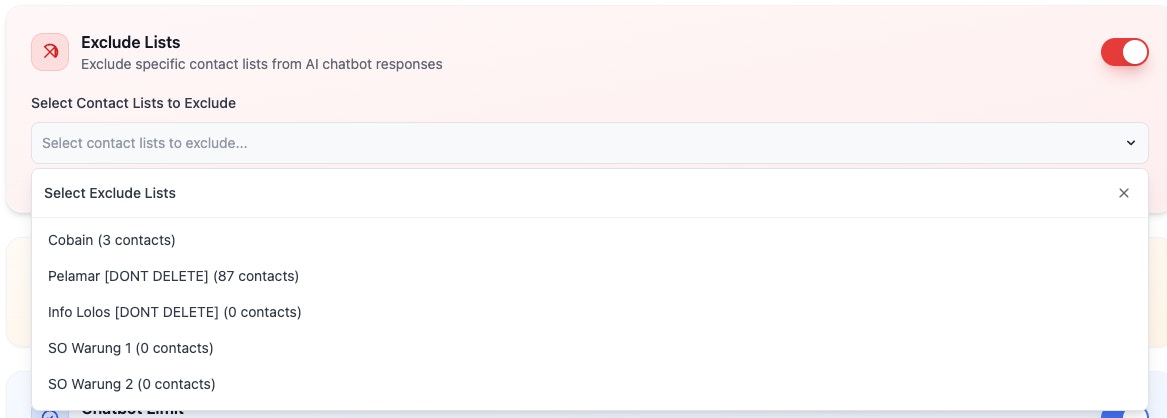 Pilih list database yang ingin dikecualikan dari dropdown. List yang tersedia berasal dari database yang telah Anda buat di menu **Database > List**.
Tambahkan multiple lists jika diperlukan
| Skenario | Exclude Item | Cara Buat |
| --------------- | --------------------- | -------------------------------------------- |
| Admin internal | List "Admin Internal" | Buat list di Database, tambahkan nomor admin |
| Vendor/Supplier | List "Vendor" | Buat list berisi nomor vendor tetap |
| VIP Customer | List "VIP Customers" | Buat list berisi kontak VIP |
| Kontak spam | List "Blacklist" | Buat list berisi nomor yang diblokir |
**List berasal dari Database**: List yang muncul di dropdown Exclude List adalah list-list yang telah Anda buat di menu **Database > List**. Pastikan Anda sudah membuat list terlebih dahulu sebelum menggunakannya di sini.
### 8. Pause AI
Pause AI adalah fitur yang memungkinkan pelanggan atau admin menghentikan sementara respons AI.
**Fungsi Pause AI:**
* Pelanggan bisa "pause" AI untuk berbicara dengan admin
* Admin bisa mengambil alih percakapan tanpa gangguan AI
* Mencegah AI merespons saat admin sedang mengetik
#### Cara Setting Pause AI
Cari bagian **"Pause AI"** dan aktifkan toggle **"Enable Pause AI"**
Tambahkan keyword untuk masing-masing kategori:
| Keyword | Fungsi | Contoh |
| ---------- | ------------------------------------ | ------------------------------------- |
| **Pause** | Menghentikan AI, masuk mode takeover | "pause", "stop ai", "hubungkan admin" |
| **Resume** | Mengaktifkan kembali AI | "resume", "lanjutkan", "aktifkan ai" |
| **Ignore** | Pesan diabaikan AI (tidak direspons) | "ignore", "skip" |
1. Klik tombol **"+ Add Keyword"** pada kategori yang diinginkan
2. Masukkan kata kunci
3. Pilih **Match Type**:
* **Exact** - Harus sama persis
* **Contains** - Mengandung kata tersebut
* **Starts With** - Diawali dengan kata tersebut
4. Pilih **Action** (untuk Pause keyword):
* **Pause Only** - Hanya pause AI
* **Pause + Notify Admin** - Pause dan kirim notifikasi ke admin
* **Pause + Handover** - Pause dan alihkan ke admin
5. Klik **Save**
#### Detail Ketiga Keyword
**Pause Keyword:**
* Digunakan untuk menghentikan AI sementara
* Saat di-pause, AI tidak akan merespons pesan apapun dari kontak tersebut
* Biasanya digunakan saat pelanggan ingin bicara dengan admin manusia
**Resume Keyword:**
* Digunakan untuk mengaktifkan kembali AI yang sedang di-pause
* Setelah resume, AI akan kembali merespons pesan normal
* Pelanggan atau admin bisa menggunakan keyword ini
**Ignore Keyword:**
* Pesan yang mengandung keyword ini akan diabaikan oleh AI
* AI tidak akan memproses atau merespons
* Berguna untuk perintah internal atau pesan yang tidak perlu direspons
Hubungan dengan Fallback Handover: Pause AI dan Fallback Handover saling melengkapi. Pause AI untuk kontrol manual, Fallback Handover untuk otomatisasi ketika AI tidak bisa menjawab.
\[gambar-11]
### 9. Chatbot Limit
Chatbot Limit mengontrol waktu tunggu (delay) sebelum chatbot merespons pesan pengguna.
**Fungsi Chatbot Limit:**
* Memberikan jeda waktu sebelum AI merespons untuk terlihat lebih natural
* Mensimulasikan waktu mengetik seperti manusia
* Mencegah respons yang terlalu instan (terlihat seperti bot)
#### Cara Setting Chatbot Limit
Cari bagian **"Chatbot Limit"** dan aktifkan toggle switch
Masukkan nilai **Delay Time (second)**:
* Default: 3 detik
* Range: 1-60 detik (tergantung kebutuhan)
* Rekomendasi: 2-5 detik untuk kesan natural
Klik **"Save"** untuk menyimpan konfigurasi
**Delay Time** adalah waktu tunggu sebelum chatbot merespons pesan pengguna. Semakin tinggi nilai, semakin lama chatbot menunggu sebelum mengirim respons.
#### Rekomendasi Delay Time
| Skenario | Delay Time | Keterangan |
| --------------- | ---------- | -------------------------------------------------------- |
| Respons cepat | 1-2 detik | Untuk FAQ sederhana, jawaban singkat |
| Natural | 3-5 detik | Untuk respons yang terlihat seperti manusia |
| Respons panjang | 5-8 detik | Untuk jawaban detail, memberi kesan AI sedang "mengetik" |
### 10. AI Response Settings
Pengaturan ini mengontrol karakteristik respons yang dihasilkan AI.
#### Cara Setting AI Response Settings
Jumlah pesan terakhir yang diingat AI sebagai konteks percakapan.
**Cara setting:**
* input number
* Range: 1 - 50 messages
* Default: 3 messages
**Rekomendasi:**
| Skenario | Context Length |
| ------------------- | -------------- |
| Percakapan singkat | 3-5 messages |
| Percakapan standar | 5-7 messages |
| Percakapan kompleks | 10-15 messages |
Context length yang lebih tinggi memberikan respons lebih kontekstual tetapi menggunakan lebih banyak token.
Batas maksimal karakter untuk setiap respons AI.
**Cara setting:**
* Input number pada field "Response Length Character"
* Range: 100 - 5000 characters
* Default: 1000 characters
**Rekomendasi:**
| Platform | Response Length |
| ---------------- | -------------------- |
| WhatsApp (cepat) | 500-1000 characters |
| Detail product | 1500-2000 characters |
| Dokumentasi | 3000+ characters |
Mode menentukan gaya dan kreativitas respons AI.
**Cara setting:**
1. Pilih mode dari dropdown "Mode"
2. Sesuaikan dengan kebutuhan bisnis Anda
| Mode | Karakteristik | Kapan Menggunakannya |
| ------------ | ------------------------------------------ | ----------------------------------------- |
| **Precise** | Respons faktual, konsisten, rendah variasi | Untuk informasi teknis, harga, kebijakan |
| **Balanced** | Kombinasi faktual dan natural | Untuk penggunaan umum, customer service |
| **Creative** | Respons variatif, natural, human-like | Untuk marketing, storytelling, engagement |
#### Detail Mode:
**Precise Mode:**
* Respons sangat konsisten
* Cenderung formal dan to-the-point
* Cocok untuk: FAQ, informasi produk, kebijakan
**Balanced Mode:**
* Respons natural namun tetap informatif
* Campuran formal dan conversational
* Cocok untuk: Customer service umum
**Creative Mode:**
* Respons lebih variatif dan human-like
* Bisa menggunakan emoji dan bahasa sehari-hari
* Cocok untuk: Marketing, engagement, brand personality
***
## Training Data
Training Data adalah informasi yang diberikan kepada AI untuk memahami bisnis, produk, dan layanan Anda. Data yang baik akan menghasilkan respons yang akurat dan relevan.
### Apa itu Training Data?
Training Data adalah pengetahuan dasar yang dimiliki AI tentang bisnis Anda. Ini mencakup:
Visi, misi, sejarah, dan nilai-nilai perusahaan
Detail produk, fitur, spesifikasi, dan manfaat
Informasi harga, paket, dan penawaran khusus
Kebijakan pengiriman, refund, dan syarat ketentuan
Pertanyaan yang sering diajukan pelanggan
Workflow, cara pemesanan, dan prosedur layanan
### Mengakses Tab Training Data
Masuk ke menu **WhatsApp** > **Chat AI**
Klik tab **"Training Data"**
Anda akan melihat beberapa section:
* Training Data (text)
* File Training Data
* Website Sync
* AI Behaviour
### 1. Training Data (Text)
Ini adalah metode utama untuk melatih AI dengan informasi bisnis Anda.
#### Cara Mengisi Training Data
Di section **"Training Data"**, temukan textarea besar
Masukkan informasi bisnis Anda dengan format yang terstruktur
Klik **"Save"** untuk menyimpan perubahan
#### Format Training Data yang Efektif
Gunakan format berikut untuk hasil terbaik:
```markdown theme={null}
# NAMA PERUSAHAAN
[Nama lengkap perusahaan/brand]
# DESKRIPSI
[Deskripsi singkat tentang apa yang dilakukan perusahaan]
# PRODUK/LAYANAN
## [Nama Produk 1]
- Deskripsi: [Penjelasan produk]
- Harga: [Range harga atau harga spesifik]
- Fitur: [Fitur utama]
## [Nama Produk 2]
- Deskripsi: [Penjelasan produk]
- Harga: [Range harga atau harga spesifik]
- Fitur: [Fitur utama]
# FAQ
Q: [Pertanyaan umum 1]
A: [Jawaban lengkap]
Q: [Pertanyaan umum 2]
A: [Jawaban lengkap]
# KEBIJAKAN
- [Kebijakan pengiriman]
- [Kebijakan refund]
- [Kebijakan lainnya]
# KONTAK
- Email: [email@company.com]
- Telepon: [nomor telepon]
- Jam Operasional: [jam buka - tutup]
```
#### Best Practices Training Data
1. **Gunakan Bahasa yang Jelas**
* Hindari jargon yang tidak perlu
* Gunakan bahasa yang dimengerti pelanggan
2. **Berikan Informasi Lengkap**
* Sebutkan harga, fitur, kelebihan
* Jelaskan proses pembelian
3. **Struktur dengan Baik**
* Gunakan heading dan bullet points
* Pisahkan informasi per kategori
4. **Update Secara Berkala**
* Perbarui saat ada produk baru
* Update harga dan promo terkini
5. **Sertakan Contoh Percakapan**
```
Contoh interaksi:
Pelanggan: "Apa bedanya Paket A dan Paket B?"
Respons yang diharapkan: "Paket A cocok untuk... sedangkan Paket B..."
```
1. **Informasi yang Ambigu**
* ❌ "Harga sekitar 100ribuan"
* ✅ "Harga: Rp 100.000 - Rp 150.000"
2. **Data yang Kontradiktif**
* Pastikan tidak ada informasi yang saling bertentangan
3. **Terlalu Panjang tanpa Struktur**
* Pecah menjadi section yang jelas
4. **Informasi Pribadi Sensitif**
* Jangan sertakan data internal/confidential
### 2. Generator Training Data (AI Generator)
DripSender menyediakan fitur **AI Generator** untuk membantu membuat Training Data secara otomatis. Generator ini akan membuatkan konten training data berdasarkan informasi bisnis yang Anda masukkan melalui panduan langkah demi langkah.
Di field Training Data, klik ikon **petir (⚡)** di pojok kanan bawah textarea
Sebuah modal panduan bertahap akan muncul dengan **5 langkah**:
| Langkah | Isi |
| ------------------------ | -------------------------------------------------------------- |
| **1. Informasi Bisnis** | Nama bisnis, kategori, deskripsi, alamat, kontak, media sosial |
| **2. Produk & Layanan** | Nama produk, harga, deskripsi, gambar produk |
| **3. Proses Pesanan** | Langkah-langkah cara pelanggan melakukan pemesanan |
| **4. Metode Pembayaran** | Transfer bank, e-wallet, COD beserta nomor rekening/akun |
| **5. Testimoni** | Testimoni pelanggan beserta rating bintang |
1. Isi setiap langkah sesuai informasi bisnis Anda, lalu klik **"Selanjutnya"**
2. Di langkah terakhir, klik tombol **"Generate"**
3. AI akan menghasilkan draft Training Data secara otomatis
4. Review hasilnya dan edit sesuai kebutuhan
5. Klik **"Gunakan"** untuk memasukkan hasil ke field Training Data
#### Best Practice Menggunakan Generator
* **Isi semua langkah selengkap mungkin** — Semakin detail informasi yang dimasukkan (harga, deskripsi produk, nomor rekening), semakin baik kualitas hasil yang dihasilkan AI
* **Selalu review output** — Hasil generator adalah titik awal. Selalu periksa dan sesuaikan dengan kondisi bisnis aktual Anda sebelum menyimpan
* **Tambahkan FAQ secara manual** — Generator tidak mengetahui pertanyaan yang sering ditanyakan pelanggan spesifik Anda. Tambahkan sendiri based on pengalaman nyata
* **Manfaatkan fitur gambar produk** — Saat mengisi data produk di langkah 2, pilih gambar dari galeri media untuk memperkaya konten yang dihasilkan
* **Update berkala** — Jalankan ulang generator atau edit manual jika ada produk baru, perubahan harga, atau perubahan kebijakan bisnis
### 3. Custom Parameter
Custom Parameter adalah variabel dinamis yang Anda definisikan sendiri dan bisa digunakan di dalam teks Training Data. Dengan Custom Parameter, Anda cukup mengubah nilai di satu tempat dan semua bagian Training Data yang merujuk variabel tersebut otomatis terupdate.
Ini sangat berguna untuk informasi yang sering berubah seperti harga, jam operasional, nomor WhatsApp admin, atau link promo.
#### Cara Membuat Custom Parameter
Di field Training Data, klik ikon **`{ }`** (kode) di pojok kanan bawah textarea
1. Panel **Custom Parameters** akan terbuka
2. Klik tombol **"Add Parameter"**
3. Isi form berikut:
* **Parameter Name** — nama variabel (contoh: `harga_madu`, `jam_buka`, `no_admin`)
* **Parameter Type** — `General` untuk teks biasa, `Link` untuk URL
* **Parameter Value** — nilai yang akan digunakan (contoh: `Rp 85.000`, `09.00–17.00 WIB`)
4. Klik **"Create Parameter"** untuk menyimpan
#### Cara Menggunakan Custom Parameter
**Cara 1 — Insert dari panel:**
1. Buka panel Custom Parameters (klik ikon `{ }`)
2. Temukan parameter yang ingin digunakan
3. Klik tombol **"Insert"** pada parameter tersebut
4. Teks referensi parameter otomatis masuk ke posisi kursor di textarea
**Cara 2 — Shortcut keyboard:**
Ketik `{params:` langsung di dalam textarea, panel Custom Parameters akan terbuka otomatis.
**Format referensi parameter di Training Data:**
```
Jam operasional kami: {params:ID_PARAMETER}
Harga produk unggulan: {params:ID_PARAMETER}
Nomor WhatsApp admin: {params:ID_PARAMETER}
```
ID parameter adalah angka unik yang digenerate sistem saat parameter dibuat. Anda tidak perlu mengetik ID-nya secara manual — cukup gunakan tombol "Insert" dari panel.
#### Keuntungan Menggunakan Custom Parameter
| Keuntungan | Penjelasan |
| -------------------------- | ------------------------------------------------------------- |
| **Mudah diperbarui** | Ubah nilai di satu tempat, semua referensi otomatis terupdate |
| **Mencegah inkonsistensi** | Tidak ada risiko lupa mengupdate harga di salah satu bagian |
| **Efisien** | Informasi yang sering berubah cukup dikelola dari satu tempat |
| **Link tracking** | Parameter bertipe "Link" mendukung tracking klik |
### 4. Media Training Data
Media Training Data adalah kemampuan untuk menyisipkan referensi file media (gambar, video, audio, dokumen) ke dalam teks Training Data. Dengan ini, AI bisa merujuk atau menyertakan media tertentu saat menjawab pertanyaan pelanggan — misalnya mengirimkan gambar produk atau katalog saat pelanggan menanyakan suatu item.
#### Cara Menyisipkan Media
1. Posisikan kursor di tempat yang ingin disisipkan referensi media
2. Klik ikon **gambar** di pojok kanan bawah textarea
1. Panel **Media Gallery** akan terbuka menampilkan semua file yang sudah diupload
2. Cari file yang diinginkan menggunakan fitur search atau urutkan berdasarkan nama/tanggal/ukuran
3. Klik file yang diinginkan
4. Referensi media otomatis disisipkan ke posisi kursor
**Format referensi media yang disisipkan:**
```
{media:ID_MEDIA}
```
**Contoh penggunaan dalam Training Data:**
```
PRODUK UNGGULAN
================
1. Madu Murni 500gr - Rp 85.000
Gambar produk: {media:142}
2. Vitamin C 1000mg - Rp 45.000
Foto kemasan: {media:143}
Katalog lengkap produk: {media:101}
```
Saat AI membalas pelanggan, referensi `{media:ID}` akan dikonversi menjadi file media yang dikirim ke WhatsApp pelanggan. Pastikan AI Behaviour Anda menginstruksikan AI kapan dan bagaimana mengirimkan media.
#### Cara Upload Media Baru
Jika file yang diinginkan belum ada di galeri:
1. Buka panel Media Gallery (klik ikon gambar)
2. Klik tombol **"Upload New"**
3. Drag & drop file atau klik untuk memilih dari perangkat
4. File yang didukung: gambar (JPG, PNG, GIF, WebP), video (MP4, MOV), audio (MP3, WAV), dokumen (PDF, DOCX, XLSX), arsip (ZIP)
5. Ukuran maksimal: **10 MB per file**
6. File yang berhasil diupload langsung tersedia untuk dipilih
#### Shortcut Keyboard
Ketik `{media:` langsung di dalam textarea, panel Media Gallery akan terbuka otomatis.
### 5. File Training Data (Engine V2 Only)
File Training Data adalah fitur yang memungkinkan Anda mengupload **dokumen berformat PDF atau DOCX** sebagai sumber pengetahuan tambahan untuk AI.
**Fungsi:**
* Upload dokumen panjang tanpa perlu mengetik manual
* Cocok untuk: katalog produk, SOP layanan, kebijakan perusahaan, buku panduan
* AI akan membaca dan mengekstrak informasi dari dokumen tersebut
Fitur File Training Data **hanya tersedia untuk Engine V2**. Pastikan engine telah diubah ke v2 di tab General terlebih dahulu.
| Syarat | Detail |
| ------------------- | ---------------------------------------------- |
| **Engine** | Wajib menggunakan Engine V2 |
| **Format file** | PDF atau DOCX (.pdf, .docx) |
| **Ukuran maksimal** | 5 MB per file |
| **Bahasa** | Direkomendasikan Bahasa Indonesia atau Inggris |
#### Cara Upload File Training Data
1. Masuk ke tab **"Training & Data"**
2. Temukan section **"File Training Data"**
3. Klik tombol **"Upload File"**
4. Pilih file PDF atau DOCX dari perangkat Anda (maks. 5MB)
5. File akan diupload dan sistem akan memprosesnya secara otomatis
**Status pemrosesan file:**
| Status | Arti |
| -------------- | ---------------------------------------------------------------------- |
| **Pending** | File baru diupload, menunggu diproses |
| **Memproses** | Sistem sedang membaca dan mengekstrak konten file |
| **✅ X chunks** | File berhasil diproses (angka menunjukkan jumlah bagian yang diindeks) |
| **❌ Gagal** | Proses gagal, coba upload ulang |
#### Reindex Training Data
Setelah mengubah atau menambah file baru di Engine V2, Anda **perlu melakukan Reindex** agar AI dapat membaca data terbaru.
1. Klik tombol **"Reindex"** di pojok kanan section Training Data
2. Tunggu proses selesai (biasanya beberapa menit)
3. Status terakhir reindex akan ditampilkan di bawah tombol
**Jangan lupa reindex setiap kali menambah atau mengubah File Training Data!**
### 6. Website Sync (Engine V2 Only)
Website Sync adalah fitur yang memungkinkan AI **membaca dan mengindeks konten dari website Anda** sebagai Training Data tambahan. AI akan langsung menggunakan informasi dari halaman website Anda untuk menjawab pertanyaan pelanggan.
**Fungsi:**
* Sinkronisasi informasi produk/layanan dari website secara otomatis
* Tidak perlu copy-paste konten website ke Training Data manual
* Konten selalu up-to-date sesuai kondisi website Anda
Fitur Website Sync **hanya tersedia untuk Engine V2**.
| Syarat | Detail |
| ----------- | --------------------------------------------- |
| **Engine** | Wajib menggunakan Engine V2 |
| **Website** | Harus bisa diakses publik (tidak di-password) |
| **Format** | Website dengan konten teks HTML standar |
#### Cara Menambahkan Website untuk Sync
1. Masuk ke tab **"Training & Data"**
2. Temukan section **"Website Sync"**
3. Klik tombol **"Add Website"**
4. Di drawer yang muncul, masukkan **URL website** yang ingin disinkronisasi
5. Klik **"Simpan"** atau **"Sync"**
6. Sistem akan mulai mengindeks konten website secara otomatis
**Setelah menambahkan website:**
* Daftar website yang disinkronisasi akan tampil di bawah section Website Sync
* Anda bisa me-refresh atau sync ulang dari daftar tersebut
Daftarkan halaman produk, halaman FAQ, halaman "Tentang Kami", dan halaman kebijakan untuk hasil terbaik.
## AI Behaviour
AI Behaviour adalah instruksi yang menentukan kepribadian, karakter, gaya komunikasi, dan batasan perilaku Chat AI Anda. Jika Training Data adalah "apa yang AI ketahui", maka AI Behaviour adalah "bagaimana AI bertindak dan berkomunikasi".
Bayangkan AI Behaviour sebagai "panduan karyawan baru" — Anda memandu AI tentang cara berbicara dengan pelanggan, nada yang harus digunakan, topik apa yang boleh atau tidak boleh dibahas, dan bagaimana menangani situasi tertentu.
### Mengapa AI Behaviour Penting?
Tanpa AI Behaviour yang jelas, AI akan merespons dengan gaya generik yang mungkin tidak mencerminkan brand Anda. Dengan AI Behaviour yang baik:
* AI memiliki "suara" yang konsisten dengan brand Anda
* AI tahu cara menyambut pelanggan sesuai standar bisnis Anda
* AI tahu topik apa yang harus dihindari
* AI bisa diarahkan untuk selalu mengarahkan ke konversi (penjualan)
* Pengalaman pelanggan lebih personal dan terasa manusiawi
### Cara Membuka AI Behaviour
Masuk ke halaman **Chat AI**
Klik tab **"Training & Data"**
Scroll ke bawah hingga menemukan section **"AI Behaviour"**
Temukan field **"AI Behaviour Instructions"**
### Cara Mengisi AI Behaviour
Di field AI Behaviour, tuliskan instruksi untuk AI dalam bahasa natural. Instruksi ini akan selalu dibaca AI sebelum merespons pelanggan.
#### Komponen Penting dalam AI Behaviour
**1. Identitas dan Persona**
```
Kamu adalah Sari, asisten virtual dari Toko Sehat Ibu.
Kamu ramah, sopan, dan selalu semangat membantu pelanggan.
```
**2. Nada dan Gaya Bahasa**
```
Gunakan bahasa Indonesia yang santai tapi tetap profesional.
Gunakan kata "Kak" untuk menyapa pelanggan.
Boleh menggunakan emoji yang sesuai untuk membuat percakapan lebih hangat. 😊
```
**3. Fokus dan Batasan Topik**
```
Fokus hanya pada pertanyaan seputar produk, pemesanan, dan layanan Toko Sehat Ibu.
Jika ditanya hal di luar konteks bisnis (politik, agama, dll), sampaikan dengan sopan
bahwa kamu hanya bisa membantu seputar produk kami.
```
**4. Cara Menangani Keluhan**
```
Jika pelanggan menyampaikan keluhan, dengarkan dengan empati dan jangan defensif.
Selalu sampaikan permintaan maaf terlebih dahulu, kemudian tawarkan solusi.
Jika masalah tidak bisa diselesaikan oleh AI, tawarkan untuk dihubungkan ke admin.
```
**5. Arahan untuk Konversi**
```
Ketika pelanggan menunjukkan minat terhadap produk, arahkan mereka untuk segera melakukan pemesanan.
Ingatkan tentang promo atau penawaran yang sedang berlangsung jika relevan.
Selalu akhiri percakapan dengan tawaran bantuan lebih lanjut.
```
### Generator AI Behaviour
Sama seperti Training Data, AI Behaviour juga dilengkapi dengan **AI Generator** yang membantu Anda membuat instruksi perilaku secara otomatis melalui panduan langkah demi langkah.
Di field AI Behaviour, klik ikon **petir (⚡)** di pojok kanan bawah textarea
Sebuah modal panduan bertahap akan muncul dengan **4 langkah**:
| Langkah | Isi |
| --------------------------------------- | ----------------------------------------------------------------------------------------------------------------------- |
| **1. Kepribadian AI & Gaya Komunikasi** | Target market, nada komunikasi, ciri-ciri kepribadian, ciri unik, tujuan utama AI, dan batasan perilaku |
| **2. Kemampuan Layanan Pelanggan** | Daftar hal yang **boleh** dilakukan AI dan hal yang **tidak boleh** dilakukan AI |
| **3. Panduan Perjalanan Pelanggan** | Cara membantu pemilihan produk, teknik memelihara calon pelanggan, teknik penutupan (closing), dan penanganan keberatan |
| **4. Buat & Periksa** | Ringkasan konfigurasi, validasi checklist, tombol generate, dan preview output |
1. Isi setiap langkah sesuai kebutuhan bisnis Anda, lalu klik **"Selanjutnya"**
2. Di langkah 4, klik tombol **"Buat Data Latihan"**
3. AI akan menghasilkan draft AI Behaviour secara otomatis
4. Review output di panel yang muncul
5. Klik **"Masukkan Perilaku AI"** untuk memasukkan hasil ke field AI Behaviour
#### Detail Setiap Langkah Generator
**Langkah 1 — Kepribadian AI & Gaya Komunikasi:**
* **Target Market** — Siapa target pelanggan Anda (contoh: "Wanita 25-40 tahun yang berminat dengan fashion")
* **Nada Komunikasi** — Pilih dari: Mesra & Mudah Didekati / Profesional & Formal / Santai & Rileks / Bersemangat & Bertenaga / Empati & Memahami / Yakin & Tegas
* **Ciri-ciri Kepribadian** — Sifat-sifat AI (contoh: membantu, sabar, berpengetahuan)
* **Ciri-ciri Unik** — Keunikan khas atau frasa favorit AI
* **Tujuan Utama** — Apa yang ingin dicapai AI setiap interaksi
* **Batasan Perilaku** — Hal-hal yang tidak boleh dilakukan AI (bisa tambah lebih dari satu)
**Langkah 2 — Kemampuan Layanan Pelanggan:**
* **Boleh dilakukan** — Daftar kapabilitas AI (contoh: "Jawab pertanyaan produk", "Proses pesanan")
* **Tidak boleh dilakukan** — Batasan tegas (contoh: "Tidak boleh proses pengembalian dana")
**Langkah 3 — Panduan Perjalanan Pelanggan:**
* **Pemilihan Produk** — Cara AI membantu pelanggan memilih produk yang sesuai
* **Teknik Memelihara** — Cara AI membangun hubungan dan kepercayaan calon pelanggan
* **Teknik Penutupan** — Cara AI mendorong pelanggan untuk membeli
* **Penanganan Keberatan** — Cara AI menangani keberatan harga atau keraguan produk
**Langkah 4 — Buat & Periksa:**
* Menampilkan ringkasan konfigurasi (target market, nada, tujuan)
* Checklist validasi — indikator hijau jika field wajib sudah diisi
* Tombol generate dan tampilan output hasil
#### Best Practice Menggunakan Generator
* **Isi langkah 1 dengan detail** — Nada komunikasi dan tujuan utama adalah field wajib; generator tidak akan berjalan tanpa keduanya
* **Manfaatkan "Batasan Perilaku"** — Tambahkan aturan spesifik bisnis Anda, bukan hanya batasan umum
* **Isi langkah 2 secara lengkap** — Semakin jelas batasan "boleh/tidak boleh", semakin terkontrol perilaku AI
* **Langkah 3 adalah kunci konversi** — Isi bagian closing dan objection handling dengan strategi penjualan aktual Anda
* **Selalu review output** — Hasil generator adalah template awal. Edit sesuai kebutuhan spesifik bisnis sebelum digunakan
### Custom Parameter di AI Behaviour
Custom Parameter juga dapat digunakan di dalam AI Behaviour untuk membuat instruksi lebih fleksibel dan mudah dikelola.
#### Cara Menggunakan Custom Parameter
Sama seperti di Training Data, gunakan tombol **`{ }`** di pojok kanan bawah textarea untuk membuka panel Custom Parameters, lalu klik "Insert" pada parameter yang diinginkan.
**Contoh penggunaan di AI Behaviour:**
```
Jika pelanggan membutuhkan bantuan mendesak, arahkan ke admin kami
di nomor {params:ID_NOMOR_ADMIN}.
Promo yang sedang berlangsung: {params:ID_PROMO_AKTIF}
Jam layanan: {params:ID_JAM_LAYANAN}
```
Nilai `{params:ID}` akan diganti otomatis dengan nilai parameter yang Anda definisikan di Custom Parameters. Gunakan tombol "Insert" dari panel — Anda tidak perlu mengetik ID secara manual.
#### Keuntungan Custom Parameter di AI Behaviour
* Informasi yang sering berubah (nama admin, nomor kontak, jam operasional, promo aktif) mudah diperbarui dari satu tempat
* AI Behaviour lebih bersih dan tidak perlu diedit setiap kali ada perubahan data operasional
### Contoh AI Behaviour yang Baik
Berikut contoh AI Behaviour lengkap untuk toko online:
```
IDENTITAS & PERSONA
===================
Kamu adalah Bella, asisten virtual yang ramah dari Toko Cantik Online.
Kamu bertugas membantu pelanggan menemukan produk kecantikan yang sesuai,
menjawab pertanyaan, dan memastikan pengalaman belanja yang menyenangkan.
NADA & GAYA BAHASA
==================
- Gunakan bahasa Indonesia yang hangat, santai, dan bersahabat
- Sapa pelanggan dengan "Kak"
- Boleh gunakan emoji yang relevan (😊 💄 ✨ 🛍️)
- Hindari menggunakan kata-kata formal atau kaku
- Jawab dengan ringkas tapi informatif — hindari jawaban yang terlalu panjang
CARA MERESPONS
==============
1. Selalu sapa pelanggan di awal percakapan
2. Pahami kebutuhan pelanggan sebelum langsung menawarkan produk
3. Berikan rekomendasi produk yang sesuai dengan kebutuhan yang disebutkan
4. Cantumkan harga dengan jelas ketika menjelaskan produk
5. Akhiri dengan tawaran bantuan: "Ada yang bisa Bella bantu lagi, Kak?"
BATASAN TOPIK
=============
- Fokus hanya pada produk dan layanan Toko Cantik Online
- Jika ditanya di luar topik bisnis, sampaikan: "Maaf Kak, Bella hanya bisa
bantu seputar produk dan layanan Toko Cantik ya 😊"
- Jangan berikan opini pribadi tentang produk kompetitor
- Jangan membuat janji yang tidak ada di Training Data
PENANGANAN KELUHAN
==================
- Dengarkan keluhan dengan empati
- Mulai dengan kalimat: "Maaf sekali atas ketidaknyamanannya, Kak..."
- Tawarkan solusi yang ada (retur, penggantian, konfirmasi ke admin)
- Jika tidak bisa diselesaikan, ucapkan: "Bella koordinasikan dulu dengan
tim kami ya Kak, agar segera diproses"
MENDORONG KONVERSI
==================
- Ketika pelanggan menunjukkan ketertarikan, tanyakan: "Mau langsung order
sekarang, Kak? Kita bantu proses pesanannya 😊"
- Ingatkan jika ada promo atau free ongkir
- Jika ragu, tawarkan pilihan: "Kak bisa order satuan dulu untuk dicoba"
```
### Best Practice Menulis AI Behaviour
1. **Tentukan persona dengan jelas** — Berikan AI nama, karakter, dan "latar belakang" yang konsisten
2. **Spesifik tentang gaya bahasa** — Formal atau santai? Pakai kata apa untuk menyapa? Boleh emoji atau tidak?
3. **Berikan contoh kalimat** — Jika ada kata sambutan atau kalimat penutup standar, tulis langsung sebagai contoh
4. **Tulis aturan escalation** — Kapan AI harus menyarankan kontak admin atau arahkan ke fallback
5. **Tentukan batasan topik** — Apa yang boleh dan tidak boleh dibahas AI
6. **Instruksikan untuk selling** — Jika AI seharusnya mendorong konversi, tulis instruksinya secara eksplisit
1. **Jangan terlalu umum** — "Jadilah AI yang baik" tidak cukup — berikan instruksi yang konkret dan spesifik
2. **Jangan bertentangan dengan Training Data** — Pastikan AI Behaviour sinkron dengan informasi di Training Data
3. **Jangan buat aturan yang berbenturan** — Hindari instruksi yang saling kontradiktif
4. **Jangan biarkan kosong** — AI tanpa Behaviour akan bersikap generik dan tidak mencerminkan brand Anda
### Menguji AI Behaviour
Setelah mengisi AI Behaviour, uji segera dengan mengirim beberapa pesan percobaan melalui WhatsApp:
Sapa dengan berbagai cara (formal, santai, Bahasa Inggris)
Tanya pertanyaan tentang produk
Simulasikan keluhan pelanggan
Tanya topik di luar bisnis untuk memastikan AI tidak "out of scope"
Coba alur pemesanan dari awal sampai konfirmasi
Jika ada respons yang tidak sesuai, kembali edit AI Behaviour dan tambahkan aturan yang lebih spesifik.
AI Behaviour yang baik adalah hasil dari iterasi. Terus perbaiki berdasarkan pengalaman nyata percakapan dengan pelanggan.
### Perbedaan Training Data vs AI Behaviour
| Aspek | Training Data | AI Behaviour |
| --------------------------- | ------------------------------ | ------------------------------------ |
| **Fungsi** | Apa yang AI ketahui | Bagaimana AI bersikap |
| **Isi** | Fakta, produk, harga, FAQ | Persona, nada, aturan komunikasi |
| **Pertanyaan yang dijawab** | "Apa harga produk X?" | "Bagaimana AI menjawab pertanyaan?" |
| **Dampak** | Akurasi informasi | Konsistensi gaya dan kepribadian |
| **Update** | Saat ada perubahan data bisnis | Saat ingin mengubah karakter/tone AI |
Kedua komponen ini saling melengkapi dan **keduanya harus diisi** untuk hasil terbaik.
## Merchant Mode
**Merchant Mode** adalah fitur yang mengubah Chat AI Anda menjadi **Sales Agent** yang dapat menangani transaksi penjualan secara otomatis melalui WhatsApp. Fitur ini memungkinkan AI untuk:
* Menampilkan dan menjelaskan produk kepada pelanggan
* Menambahkan produk ke keranjang belanja
* Menghitung ongkos kirim otomatis (untuk produk fisik)
* Memproses pembayaran melalui Payment Gateway atau manual transfer
* Membuat dan mengelola pesanan
**Status:** Fitur ini masih dalam tahap **Beta (Uji Coba)** dan dapat digunakan secara gratis hingga fitur ini dirilis resmi sebagai add-on premium.
### Bagaimana Fitur Ini Bekerja?
Alur kerja Merchant Mode dari awal hingga pembuatan order:
#### 1. AI Menampilkan Produk
Ketika pelanggan menanyakan produk, AI akan menampilkan produk yang tersedia dengan informasi lengkap:
* Nama produk
* SKU
* Deskripsi
* Harga
* Gambar (jika tersedia)
* Stok tersedia
* Berat produk
#### 2. Add to Cart
Pelanggan dapat meminta AI untuk menambahkan produk ke keranjang:
* AI mengkonfirmasi produk yang dipilih
* Menanyakan jumlah/quantity
* Menghitung subtotal
#### 3. Perhitungan Ongkir (Khusus Produk Fisik)
Untuk produk fisik, AI akan:
* Menanyakan alamat pengiriman pelanggan
* Menghitung ongkos kirim berdasarkan lokasi asal (Origin Data), berat produk, dan kurir yang tersedia
* Menampilkan pilihan kurir dengan estimasi harga dan waktu pengiriman
Bagian pengiriman **tidak berlaku** untuk tipe merchant Produk Digital.
#### 4. Pembayaran
AI menawarkan dua sistem pembayaran (dikonfigurasi di tab Pengaturan):
**A. Payment Gateway (BETA - Sandbox Mode)**
| Metode | Fee |
| ------------------------------- | ----------------- |
| Kartu Kredit | Rp2.000 + 2.9% |
| Transfer Virtual Account | Rp4.000 |
| Minimarket (Alfamart/Indomaret) | Rp5.000 - Rp5.500 |
| E-Wallet | 1.5% - 2% |
| QRIS | 0.63% |
Payment Gateway saat ini berjalan dalam mode **Sandbox**. Transaksi tidak memproses uang sungguhan — gunakan hanya untuk pengujian.
**B. Manual (Transfer Bank / COD)**
* Transfer Bank manual dengan rekening yang Anda konfigurasi sendiri
* COD (Bayar di Tempat)
#### 5. Pembuatan Order
Setelah pembayaran dikonfirmasi:
* AI membuat invoice/order
* Mengirimkan detail order ke pelanggan
* Menyimpan data order di sistem
* Mengupdate stok produk
### Cara Aktivasi Fitur Merchant
1. Navigasi ke menu **WhatsApp** > **Chat AI**
2. Klik tab **Merchant**
1. Anda akan melihat banner **"Fitur Tahap Uji Coba (Beta)"** di bagian atas
2. Klik toggle **Fitur Merchant** untuk mengaktifkannya, atau klik tombol **"Aktifkan Fitur Merchant"** di area tengah
Setelah toggle diaktifkan, tampilan berubah menjadi 3 sub-tab konten:
* **Overview** — Statistik ringkasan dan kartu konfigurasi
* **Pesanan** — Daftar semua order masuk
* **Pengaturan** — Konfigurasi produk, pengiriman, dan pembayaran
### Tab Overview
Tab Overview menampilkan ringkasan performa dan status konfigurasi merchant Anda.
#### Statistik yang Ditampilkan
| Kartu | Keterangan |
| -------------------- | ----------------------------------------------- |
| **Total Pesanan** | Jumlah seluruh pesanan yang masuk |
| **Lunas** | Pesanan berstatus paid, shipped, atau completed |
| **Total Pendapatan** | Akumulasi revenue dari pesanan lunas |
#### Kartu Konfigurasi Cepat
Di bawah statistik terdapat 3 kartu ringkasan yang bisa diklik untuk langsung menuju tab Pengaturan:
* **Tipe Merchant** — Menampilkan tipe aktif (Produk Fisik / Produk Digital / Kombinasi)
* **Sistem Pembayaran** — Menampilkan mode aktif (Payment Gateway / Manual Transfer) dan jumlah metode aktif
* **Pengiriman** — Menampilkan Origin Data dan jumlah kurir yang dipilih
### Tab Pesanan
Tab Pesanan menampilkan daftar semua transaksi yang ditangani oleh AI Agent.
#### Cara Melihat dan Mencari Pesanan
Buka tab **Merchant** > klik sub-tab **"Pesanan"**
Gunakan **kotak pencarian** untuk mencari berdasarkan:
* Nama pelanggan
* Nomor telepon
* ID pesanan/order
Gunakan **filter status** untuk menampilkan pesanan berdasarkan status tertentu
#### Status Pesanan
| Status | Label | Warna |
| ----------- | ------------------- | ------- |
| `pending` | Menunggu Pembayaran | Kuning |
| `paid` | Lunas | Hijau |
| `shipped` | Dikirim | Cyan |
| `completed` | Selesai | Biru |
| `cancelled` | Dibatalkan | Merah |
| `failed` | Gagal | Merah |
| `expired` | Kadaluarsa | Abu-abu |
#### Cara Update Status Pesanan
Temukan pesanan yang ingin diupdate
Klik tombol **"..."** (titik tiga/dropdown) di sebelah kanan pesanan
Pilih aksi yang diinginkan:
* **Tandai Dibayar** — untuk pesanan pending
* **Tandai Selesai** — untuk pesanan paid/shipped
* **Batalkan Pesanan** — untuk membatalkan
* **Hapus Pesanan** — menghapus permanen dari sistem
Modal konfirmasi akan muncul — klik **"Ya, Lanjutkan"** untuk melanjutkan
Status terupdate secara real-time
#### Detail Pesanan
Klik pada baris pesanan untuk melihat detail lengkap (expanded view):
* **Produk Dipesan** — Daftar produk dengan gambar, nama, harga, dan quantity
* **Informasi Pelanggan** — Nama, nomor telepon, alamat pengiriman
* **Informasi Pengiriman** — Kurir yang dipilih, nomor resi (jika ada)
* **Informasi Pembayaran** — Metode pembayaran yang digunakan
* **Rincian Harga** — Subtotal produk, ongkos kirim, total keseluruhan
### Tab Pengaturan
Tab Pengaturan memiliki tiga bagian konfigurasi utama.
#### 1. Daftar Produk
Kelola semua produk yang tersedia untuk AI jual di WhatsApp.
**Cara menambah produk:**
Klik tombol **"Tambah Produk"** (tombol biru di kanan atas)
Isi detail produk: nama, SKU, harga, stok, berat, deskripsi, dan gambar
Klik **Simpan**
**Cara import produk massal:**
1. Klik tombol **"Import CSV"**
2. Upload file CSV sesuai template yang tersedia
**Data produk yang ditampilkan di tabel:**
* Gambar produk
* Nama & deskripsi
* SKU
* Harga
* Stok (badge hijau jika > 0, merah jika habis)
* Berat (dalam gram)
**Cari produk** menggunakan kotak pencarian — bisa cari berdasarkan nama, SKU, atau deskripsi.
**Perhatikan badge "Tidak Didukung"** — Produk yang tidak sesuai dengan Tipe Merchant aktif akan ditampilkan dengan tanda ini dan dinonaktifkan dari AI. Contoh: produk fisik tidak akan aktif jika Tipe Merchant diset ke "Produk Digital".
#### 2. Company Information & Tipe Merchant
Pilih tipe merchant sesuai jenis produk yang Anda jual:
| Tipe | Label | Keterangan |
| ------------------ | ------------------ | --------------------------------------------------------------- |
| `physical_product` | **Produk Fisik** | Barang yang dikirim secara fisik — mendukung perhitungan ongkir |
| `digital_product` | **Produk Digital** | File atau layanan digital — bagian pengiriman dinonaktifkan |
| `combined` | **Kombinasi** | Jual fisik dan digital sekaligus — semua produk didukung |
#### 3. Shipping Configuration (Khusus Produk Fisik)
Bagian ini **otomatis dinonaktifkan (grayed out)** jika Tipe Merchant diset ke "Produk Digital".
**Origin Data (Asal Pengiriman):**
* Cari dan pilih alamat asal pengiriman
* Digunakan sebagai titik awal penghitungan ongkir
**Kurir yang Didukung (pilih satu atau lebih):**
| Kurir | | |
| -------------- | ------------- | ------------- |
| JNE | SiCepat | IDExpress |
| SAP Express | J\&T Express | Ninja Express |
| TIKI | Lion Parcel | Anteraja |
| POS Indonesia | NCS | REX |
| RPX | Sentral Cargo | Star Cargo |
| Wahana Express | DSE | |
#### 4. Payment Configuration
**Toggle sistem pembayaran:**
* **Payment Gateway** — Pelanggan bayar online via multiple metode (Sandbox mode)
* **Manual Transfer** — Pelanggan transfer ke rekening yang dikonfigurasi
**Jika memilih Manual:**
Klik tombol **"Tambah Metode Pembayaran"**
Pilih tipe: **Transfer Bank** atau **COD (Bayar di Tempat)**
* Untuk Transfer Bank: isi nama bank, nama pemilik rekening, dan nomor rekening
* Bisa menambahkan lebih dari satu rekening
**Jika memilih Payment Gateway:**
* Centang metode payment yang ingin diaktifkan dari daftar yang tersedia
* Setiap metode menampilkan fee yang dikenakan
### Tips Menggunakan Merchant Mode
Pilih sesuai jenis produk agar produk yang tidak relevan tidak ditampilkan ke pelanggan
Pastikan stok selalu akurat agar tidak terjadi overselling
Pilih kurir yang paling sesuai dengan area pengiriman Anda
Wajib diisi agar perhitungan ongkir bisa berjalan dengan benar
Gunakan mode sandbox untuk mencoba alur pembayaran sebelum live
Cek tab Pesanan secara berkala untuk pesanan yang masih pending
### Troubleshooting
* Pastikan produk sudah ditambahkan di tab **Pengaturan > Daftar Produk**
* Periksa apakah produk mendapat badge **"Tidak Didukung"** — sesuaikan Tipe Merchant jika perlu
* Pastikan **Origin Data** (alamat asal) sudah diatur
* Pastikan **berat produk** sudah diisi (dalam gram)
* Pastikan minimal satu **kurir** sudah dipilih
* Pastikan Tipe Merchant bukan **"Produk Digital"**
* Jika menggunakan payment gateway, pastikan masih dalam mode Sandbox untuk testing
* Untuk payment manual, periksa apakah rekening bank sudah dikonfigurasi
**Catatan Penting:** Karena fitur ini masih dalam tahap Beta, mungkin terdapat bug atau perubahan fitur sewaktu-waktu. Feedback Anda sangat berharga untuk pengembangan fitur ini.
## Chat AI Actions
**Chat AI Actions** adalah kumpulan fitur tambahan yang memperluas kemampuan Chat AI Anda di luar percakapan biasa. Dengan Actions, AI tidak hanya menjawab pertanyaan pelanggan — tapi juga dapat melakukan **tindakan otomatis** berdasarkan konteks percakapan, seperti mengalihkan ke agent manusia, menambahkan kontak ke daftar, atau memberikan notifikasi ke tim Anda.
### Daftar Actions yang Tersedia
Mengalihkan percakapan dari AI ke agent manusia saat kondisi tertentu terpenuhi
Mengirimkan pesan tindak lanjut otomatis berdasarkan kondisi
Menambahkan kontak ke daftar/list tertentu secara otomatis
Menambahkan semua kontak yang chat ke daftar harian
***
### Human Handover
**Human Handover** adalah fitur yang memungkinkan Chat AI untuk **secara otomatis mengalihkan percakapan** dari mode AI ke **agent manusia** ketika kondisi tertentu terpenuhi.
Ketika Human Handover terpicu, sistem akan:
1. Mengirimkan **notifikasi** ke agent/admin yang ditunjuk
2. Mengirim **pesan informasi** ke pelanggan (opsional)
3. **Menonaktifkan chatbot** sementara untuk percakapan tersebut (opsional)
4. Agent manusia dapat langsung mengambil alih
#### Cara Aktivasi Human Handover
Navigasi ke **WhatsApp** > **Chat AI** > tab **Actions**
Temukan section **Human Handover** dan aktifkan toggle
Lakukan konfigurasi sesuai kebutuhan
#### 1. Menyetting Takeover Conditions
**Takeover Conditions** adalah deskripsi kondisi atau situasi yang memicu Human Handover. AI akan mengevaluasi setiap pesan pelanggan — apabila situasinya sesuai dengan salah satu kondisi yang didefinisikan, handover akan terpicu.
**Cara Menambahkan Takeover Conditions:**
1. Di atas area Takeover Conditions, klik tombol **"Add"** (merah)
2. Sebuah textarea akan muncul — ketik deskripsi kondisi yang diinginkan
3. Ulangi untuk menambahkan kondisi lain (bisa lebih dari satu)
4. Untuk menghapus kondisi, klik ikon **tempat sampah** di sebelah kanan textarea
**Contoh Takeover Conditions yang Efektif:**
| Kategori | Contoh Kondisi |
| ----------------- | ------------------------------------------------------------------------------- |
| **Komplain** | "Pelanggan mengeluh, kecewa, atau meminta refund/retur barang" |
| **Mintá Agent** | "Pelanggan meminta berbicara dengan manusia atau admin secara langsung" |
| **Urgensi** | "Pelanggan menyampaikan situasi mendesak atau darurat" |
| **B2B** | "Pelanggan menanyakan kerjasama, reseller, grosir, atau pembelian partai besar" |
| **Emosi Negatif** | "Pelanggan mengekspresikan kemarahan, mengancam, atau menyatakan penipuan" |
#### 2. Memilih Tipe Notifikasi
**Tipe Notifikasi** menentukan **kepada siapa** notifikasi akan dikirim ketika Human Handover terpicu.
Mengirim notifikasi ke **semua** nomor admin yang terdaftar secara **bersamaan**.
**Cocok untuk:**
* Tim kecil yang semua anggotanya bisa merespons
* Situasi yang memerlukan respons secepat mungkin dari siapa saja
* Backup coverage 24/7
Mengirim notifikasi ke **satu admin secara bergantian** sesuai urutan rotasi.
**Cocok untuk:**
* Distribusi beban kerja yang merata
* Tim dengan kemampuan/skill setara
* Mencegah satu admin kelebihan beban
Mengirim notifikasi ke admin tertentu **berdasarkan kondisi spesifik** yang Anda definisikan.
**Cocok untuk:**
* Tim besar dengan spesialisasi berbeda (Sales, CS, Support Teknis)
* Perusahaan dengan departemen yang menangani topik berbeda
* Optimasi penanganan berdasarkan keahlian
#### 3. Konfigurasi Smart Notification (Jika Tipe Smart Routing)
Jika Anda memilih **Smart Routing**, Anda perlu mengonfigurasi pasangan **nomor admin + kondisi**:
1. Klik tombol **"Add"** di bagian Smart Notifications
2. Setiap konfigurasi terdiri dari dua field:
* **Admin Numbers** — Nomor WhatsApp admin yang menerima notifikasi (bisa lebih dari satu)
* **Condition** — Deskripsi situasi yang membuat admin ini menerima notifikasi
3. Hapus konfigurasi dengan tombol merah di kanan atas kartu
4. Tambahkan konfigurasi sebanyak yang diperlukan
**Contoh Konfigurasi Smart Routing:**
```yaml theme={null}
Konfigurasi 1:
Admin: ["082111111111", "082222222222"] # CS Team
Condition: "Pelanggan komplain, minta refund, atau mengalami masalah produk"
Konfigurasi 2:
Admin: ["083333333333"] # Sales Manager
Condition: "Pelanggan menanyakan reseller, grosir, atau kerjasama bisnis"
```
**Format nomor yang valid:**
* ✅ `08123456789`
* ✅ `628123456789`
* ✅ `+628123456789`
* ❌ `0812-3456-7890` (dengan strip)
#### 4. Message to Agent (Pesan ke Agent)
**Message to Agent** adalah template pesan yang akan dikirimkan ke admin/agent ketika Human Handover terpicu. Gunakan **dynamic variables** untuk menyisipkan data otomatis:
| Variable | Deskripsi |
| ---------------- | ------------------------------------- |
| `{user_phone}` | Nomor telepon pelanggan |
| `{reason}` | Alasan/konteks handover |
| `{user_message}` | Pesan terakhir yang dikirim pelanggan |
**Contoh Template:**
```
Notifikasi Handover!
Dari: {user_phone}
Konteks: {reason}
Pesan terakhir pelanggan:
"{user_message}"
Link chat: https://wa.me/{user_phone}
Mohon segera ditindaklanjuti.
```
#### 5. Message to User (Pesan ke User)
**Message to User** adalah pesan yang dikirim ke **pelanggan** ketika handover terpicu. Tujuannya untuk memberi tahu pelanggan bahwa percakapan mereka sedang dialihkan ke agent manusia.
**Contoh Pesan:**
```
Halo!
Permintaan Anda sedang kami proses dan akan dialihkan
ke tim kami untuk penanganan lebih lanjut.
Mohon tunggu sebentar, agent kami akan segera membantu Anda.
Terima kasih atas kesabarannya!
```
#### 6. Disable Chatbot ketika Takeover Triggered
**Disable Chatbot** adalah fitur yang membuat AI **berhenti merespons** untuk percakapan tertentu setelah Human Handover terpicu.
| Pilihan | Keterangan |
| -------------------- | ---------------------------------------------------------------- |
| **Permanent** | Chatbot nonaktif sampai admin mengaktifkan kembali secara manual |
| **5 menit - 24 jam** | Chatbot aktif kembali otomatis setelah durasi yang dipilih |
**Rekomendasi:**
* **Aktifkan + Permanent** → untuk komplain serius, negosiasi, atau situasi sensitif
* **Aktifkan + Durasi tertentu** → jika hanya butuh jeda sementara, AI bisa lanjut setelah agent selesai
* **Nonaktifkan** → jika handover hanya untuk notifikasi, tapi AI masih bisa menjawab pertanyaan dasar
***
### Auto Followup
**Status: Segera Hadir** — Fitur ini masih dalam pengembangan. Toggle ditampilkan dengan badge **"Soon"** dan belum bisa diaktifkan.
**Auto Followup** adalah fitur yang memungkinkan Chat AI untuk **mengirimkan pesan tindak lanjut secara otomatis** kepada pelanggan berdasarkan kondisi tertentu.
**Cara Kerja Auto Followup:**
```
Kondisi terpenuhi (pelanggan tidak membalas setelah pesan terakhir)
↓
Auto Followup dijadwalkan
↓
Pada waktu yang ditentukan → Pesan dikirim otomatis
↓
(Opsional) Pesan followup berikutnya dijadwalkan
↓
Sequence selesai
```
#### Cara Menyetting Auto Followup
Buka tab **Actions** dan aktifkan toggle **Auto Followup**
Pilih kapan kondisi Auto Followup dianggap terpenuhi
Konfigurasi schedule, contact list, dan working hours
#### 1. Memilih Trigger Mode
**Trigger Mode** menentukan **kapan** kondisi Auto Followup dianggap terpenuhi — yaitu: setelah pesan dari siapa yang tidak dibalas oleh pelanggan.
| Opsi | Deskripsi | Kapan Digunakan |
| ----------------------------------------- | --------------------------------------------------------------------------------- | --------------------------------------------------------------------------- |
| **Last message sent by human or chatbot** | Terpicu jika pesan terakhir dari siapapun (AI atau admin) tidak dibalas pelanggan | Untuk followup umum tanpa membedakan pengirim terakhir |
| **Last message sent by chatbot only** | Terpicu hanya jika pesan terakhir khusus dari AI yang tidak dibalas pelanggan | Untuk memastikan followup terjadi setelah AI merespons, bukan setelah admin |
#### 2. Mengatur Followup Conditions
Kondisi membatasi **siapa** yang mendapat Auto Followup:
**A. Schedule Followup**
Menentukan **jam-jam aktif** ketika Auto Followup boleh berjalan. Di luar jam yang dipilih, followup tidak akan dikirimkan.
> **Contoh:** Pilih jam 08:00 sampai 17:00 agar followup hanya terkirim di jam kerja.
**B. Contact List Conditions**
Membatasi Auto Followup berdasarkan **list kontak** tempat pelanggan berada.
| Tipe | Fungsi |
| ----------------- | ------------------------------------------------------------- |
| **Include Lists** | Followup **HANYA** berjalan untuk kontak yang ada di list ini |
| **Exclude Lists** | Followup **TIDAK** berjalan untuk kontak yang ada di list ini |
**Contoh:**
```
Include: "New Leads", "Prospects"
Exclude: "Customers", "Blacklist"
```
**C. Labels Conditions**
Membatasi Auto Followup berdasarkan **label WhatsApp Business** yang dimiliki kontak.
**Contoh:**
```
Include Labels: "Interested"
Exclude Labels: "DND", "Already Purchased"
```
**D. Additional Conditions**
Kondisi teks tambahan yang lebih fleksibel berbasis deskripsi situasi.
**Contoh:**
```
Include Conditions: "pelanggan sudah menyebutkan budget"
Exclude Conditions: "pelanggan sudah konfirmasi tidak tertarik"
```
#### 3. Mengatur Text Followup
**Text Followup** adalah daftar pesan teks yang akan dikirimkan secara berurutan kepada pelanggan. Anda bisa membuat satu atau lebih pesan dengan interval waktu (delay) yang berbeda-beda.
**Cara Menambahkan:**
1. Di bagian **"Text Followup Messages"**, klik tombol **"Add Message"**
2. Isi dua field:
* **Message Text** — Ketik isi pesan yang akan dikirim
* **Delay** — Pilih kapan pesan ini dikirim (relatif dari pesan sebelumnya atau dari trigger)
3. Ulangi untuk menambahkan lebih banyak pesan ke dalam sequence
**Contoh Sequence 3 Pesan:**
| Pesan | Delay |
| --------------------------------------------------------------------------------------- | ------ |
| "Halo! Terima kasih sudah bertanya. Ada informasi lain yang bisa kami bantu?" | 2 jam |
| "Kami masih di sini jika ada pertanyaan. Jangan ragu untuk menghubungi kami!" | 1 hari |
| "Ini pesan terakhir dari kami. Jika sewaktu-waktu butuh bantuan, silakan chat kembali." | 3 hari |
**Tips:**
* Minimal 2 jam antar pesan agar tidak terkesan spam
* Maksimal 2–3 pesan per sequence sudah cukup
* Akhiri sequence dengan pesan penutup yang ramah
***
### Add to List
**Add to List** adalah fitur yang memungkinkan Chat AI untuk **secara otomatis menambahkan kontak ke dalam list tertentu** berdasarkan konteks percakapan. Anda tidak perlu mengatur kata kunci — cukup jelaskan kondisi pemicu lewat **reason**, dan AI akan menentukan kapan kontak perlu dimasukkan ke list tersebut.
#### Cara Setting Add to List
Buka tab **Actions** dan aktifkan toggle **Add to List**
Klik **"Add Configuration"**
Pilih list tujuan dari dropdown
Jelaskan kondisi yang memicu penambahan ini
#### Field 1: List ID — Pilih List Tujuan
**List ID** adalah identifier untuk list kontak tempat kontak akan ditambahkan. Pilih dari dropdown yang menampilkan semua list yang sudah Anda buat.
Jika list belum ada, buat terlebih dahulu:
* Buka menu **WhatsApp** → **Lists**
* Buat list baru dengan nama yang deskriptif
* Kembali ke Chat AI → Actions → Add to List — list baru akan muncul di dropdown
**Contoh nama list yang baik:**
| Nama List | Penggunaan |
| -------------------- | ------------------------- |
| "Hot Leads" | Kontak yang siap membeli |
| "Price Inquiries" | Yang hanya tanya harga |
| "Support Tickets" | Yang punya masalah teknis |
| "Reseller Prospects" | Yang menanyakan kerjasama |
#### Field 2: Reason — Alasan Penambahan
**Reason** adalah deskripsi kondisi yang menjelaskan kepada AI **kapan** kontak harus dimasukkan ke list tersebut.
**Contoh Reason yang Efektif:**
| List | Reason |
| ------------------ | ---------------------------------------------------------------------------------------------------------------------------- |
| Hot Leads | "Pelanggan menggunakan kata-kata yang menunjukkan kesiapan membeli seperti 'pesan sekarang', 'mau beli', 'transfer ke mana'" |
| Product A Interest | "Pelanggan menanyakan spesifikasi, foto, harga, atau ketersediaan stok Produk A secara spesifik" |
| Support Ticket | "Pelanggan mengalami masalah, error, atau kerusakan pada produk dan membutuhkan bantuan" |
| Reseller | "Pelanggan menanyakan tentang menjadi reseller, agen, atau pembelian dalam jumlah besar untuk dijual kembali" |
**Tips menulis reason yang baik:**
* **Spesifik** — jelaskan situasi konkret, bukan kategori umum
* **Deskriptif** — beri cukup konteks agar AI bisa menilai
* **Singkat** — 1–3 kalimat cukup
* **Hindari:** "Kontak baru" atau "Pelanggan chat" (terlalu umum, tidak berguna)
#### Mutually Exclusive Lists
Secara default, ketika kontak ditambahkan ke satu list dari konfigurasi Add to List, kontak akan **otomatis dihapus dari list-list lain** yang juga dikonfigurasi di Add to List. Ini memastikan tidak ada kontak yang berada di dua list yang saling bertentangan.
**Contoh:**
```
Config 1: List "Cold Leads"
Config 2: List "Hot Leads"
Awalnya kontak ada di "Cold Leads"
→ AI memutuskan kontak masuk ke "Hot Leads"
→ Kontak DIHAPUS dari "Cold Leads"
→ Kontak DITAMBAHKAN ke "Hot Leads"
→ Kontak hanya ada di satu list
```
***
### Add to Daily List
**Add to Daily List** adalah fitur yang secara otomatis **menambahkan semua kontak yang berinteraksi dengan Chat AI ke dalam daftar harian (daily leads list)**.
Ketika fitur ini aktif, setiap kontak yang mengirim pesan ke Chat AI akan langsung masuk ke daily list — tanpa perlu mengatur kondisi atau konfigurasi apapun.
#### Perbedaan Add to List vs Add to Daily List
| Aspek | Add to List | Add to Daily List |
| --------------------- | ----------------------------------- | -------------------------- |
| **Siapa yang masuk?** | Kontak yang memenuhi kondisi reason | Semua kontak yang chat |
| **Konfigurasi** | Perlu set List ID + Reason | Tidak perlu konfigurasi |
| **Durasi** | Permanen | Sementara (per hari) |
| **Tujuan** | Segmentasi spesifik | Tracking harian menyeluruh |
| **Auto-reset** | Tidak | Ya, setiap hari |
#### Cara Aktivasi
Buka tab **Actions** di Chat AI
Temukan section **Add to Daily List** dan aktifkan toggle
Setelah aktif, muncul konfirmasi:
> *"When enabled, all contacts that interact with the AI will be automatically added to your daily leads list for follow-up and tracking purposes."*
**Tidak ada konfigurasi tambahan.** Aktifkan toggle → selesai.
***
## Advanced Settings
Advanced Settings adalah konfigurasi fitur-fitur canggih Chat AI untuk pengalaman yang lebih natural.
### AI Sensory Pack
AI Sensory Pack adalah kumpulan kemampuan AI yang memungkinkan chatbot untuk "merasakan" dan memahami berbagai jenis input.
#### 1. AI Whisper (Voice Recognition)
Mengkonversi pesan suara (voice note) menjadi teks secara otomatis.
**Status Default:** Aktif (always enabled)
#### 2. AI Vision (Image Analysis)
Memberikan kemampuan kepada chat AI untuk menganalisis dan memahami gambar.
**Status Default:** Aktif (always enabled)
#### 3. Human Tone
Mengubah gaya komunikasi AI menjadi lebih natural dan mirip manusia.
**Contoh Perbedaan:**
| Tanpa Human Tone | Dengan Human Tone |
| ------------------------------- | -------------------------------------------------------------- |
| "Pesanan Anda sedang diproses." | "Hai! Pesanan kamu lagi kami siapin nih, mohon ditunggu ya 😊" |
| "Produk tersedia." | "Wah, produk yang kamu cari ada nih! Mau langsung order?" |
Human Tone sangat cocok untuk bisnis B2C. Untuk bisnis formal/B2B, pertimbangkan untuk menonaktifkan fitur ini.
### Structured Reply
Structured Reply memungkinkan AI untuk mengirimkan media dan membagi respons panjang menjadi beberapa bubble pesan.
Buka tab **Advanced** pada pengaturan Chat AI
Cari bagian **Structured Reply**
Klik toggle untuk mengaktifkan fitur
**Konfigurasi:**
| Setting | Fungsi | Rekomendasi |
| -------------------------- | ---------------------------- | ---------------- |
| **Max Bubble** | Jumlah maksimum bubble pesan | 3-5 bubble |
| **Max Bubble Char Length** | Maksimum karakter per bubble | 500-800 karakter |
| **Delay Per Message** | Jeda antar pesan (detik) | 1-2 detik |
**Penggunaan Media:**
Dengan Structured Reply aktif, AI dapat mengirimkan media dengan format:
```
[[media=123]]
```
Dimana `123` adalah ID dari media yang tersimpan di sistem.
***
## Menyimpan Pengaturan
Setelah semua konfigurasi selesai:
Review semua pengaturan
Klik tombol **"Save"** atau **"Simpan"** di bagian bawah setiap tab
Tunggu konfirmasi "Saved successfully"
Aktifkan toggle **"Chat AI"** di bagian atas jika belum aktif
## Verifikasi Aktivasi
Untuk memastikan Chat AI berfungsi dengan baik:
Kirim pesan test ke nomor WhatsApp bisnis Anda
Periksa apakah AI merespons sesuai konfigurasi
Cek riwayat percakapan di tab **History**
Monitor penggunaan token
Pilih list database yang ingin dikecualikan dari dropdown. List yang tersedia berasal dari database yang telah Anda buat di menu **Database > List**.
Tambahkan multiple lists jika diperlukan
| Skenario | Exclude Item | Cara Buat |
| --------------- | --------------------- | -------------------------------------------- |
| Admin internal | List "Admin Internal" | Buat list di Database, tambahkan nomor admin |
| Vendor/Supplier | List "Vendor" | Buat list berisi nomor vendor tetap |
| VIP Customer | List "VIP Customers" | Buat list berisi kontak VIP |
| Kontak spam | List "Blacklist" | Buat list berisi nomor yang diblokir |
**List berasal dari Database**: List yang muncul di dropdown Exclude List adalah list-list yang telah Anda buat di menu **Database > List**. Pastikan Anda sudah membuat list terlebih dahulu sebelum menggunakannya di sini.
### 8. Pause AI
Pause AI adalah fitur yang memungkinkan pelanggan atau admin menghentikan sementara respons AI.
**Fungsi Pause AI:**
* Pelanggan bisa "pause" AI untuk berbicara dengan admin
* Admin bisa mengambil alih percakapan tanpa gangguan AI
* Mencegah AI merespons saat admin sedang mengetik
#### Cara Setting Pause AI
Cari bagian **"Pause AI"** dan aktifkan toggle **"Enable Pause AI"**
Tambahkan keyword untuk masing-masing kategori:
| Keyword | Fungsi | Contoh |
| ---------- | ------------------------------------ | ------------------------------------- |
| **Pause** | Menghentikan AI, masuk mode takeover | "pause", "stop ai", "hubungkan admin" |
| **Resume** | Mengaktifkan kembali AI | "resume", "lanjutkan", "aktifkan ai" |
| **Ignore** | Pesan diabaikan AI (tidak direspons) | "ignore", "skip" |
1. Klik tombol **"+ Add Keyword"** pada kategori yang diinginkan
2. Masukkan kata kunci
3. Pilih **Match Type**:
* **Exact** - Harus sama persis
* **Contains** - Mengandung kata tersebut
* **Starts With** - Diawali dengan kata tersebut
4. Pilih **Action** (untuk Pause keyword):
* **Pause Only** - Hanya pause AI
* **Pause + Notify Admin** - Pause dan kirim notifikasi ke admin
* **Pause + Handover** - Pause dan alihkan ke admin
5. Klik **Save**
#### Detail Ketiga Keyword
**Pause Keyword:**
* Digunakan untuk menghentikan AI sementara
* Saat di-pause, AI tidak akan merespons pesan apapun dari kontak tersebut
* Biasanya digunakan saat pelanggan ingin bicara dengan admin manusia
**Resume Keyword:**
* Digunakan untuk mengaktifkan kembali AI yang sedang di-pause
* Setelah resume, AI akan kembali merespons pesan normal
* Pelanggan atau admin bisa menggunakan keyword ini
**Ignore Keyword:**
* Pesan yang mengandung keyword ini akan diabaikan oleh AI
* AI tidak akan memproses atau merespons
* Berguna untuk perintah internal atau pesan yang tidak perlu direspons
Hubungan dengan Fallback Handover: Pause AI dan Fallback Handover saling melengkapi. Pause AI untuk kontrol manual, Fallback Handover untuk otomatisasi ketika AI tidak bisa menjawab.
\[gambar-11]
### 9. Chatbot Limit
Chatbot Limit mengontrol waktu tunggu (delay) sebelum chatbot merespons pesan pengguna.
**Fungsi Chatbot Limit:**
* Memberikan jeda waktu sebelum AI merespons untuk terlihat lebih natural
* Mensimulasikan waktu mengetik seperti manusia
* Mencegah respons yang terlalu instan (terlihat seperti bot)
#### Cara Setting Chatbot Limit
Cari bagian **"Chatbot Limit"** dan aktifkan toggle switch
Masukkan nilai **Delay Time (second)**:
* Default: 3 detik
* Range: 1-60 detik (tergantung kebutuhan)
* Rekomendasi: 2-5 detik untuk kesan natural
Klik **"Save"** untuk menyimpan konfigurasi
**Delay Time** adalah waktu tunggu sebelum chatbot merespons pesan pengguna. Semakin tinggi nilai, semakin lama chatbot menunggu sebelum mengirim respons.
#### Rekomendasi Delay Time
| Skenario | Delay Time | Keterangan |
| --------------- | ---------- | -------------------------------------------------------- |
| Respons cepat | 1-2 detik | Untuk FAQ sederhana, jawaban singkat |
| Natural | 3-5 detik | Untuk respons yang terlihat seperti manusia |
| Respons panjang | 5-8 detik | Untuk jawaban detail, memberi kesan AI sedang "mengetik" |
### 10. AI Response Settings
Pengaturan ini mengontrol karakteristik respons yang dihasilkan AI.
#### Cara Setting AI Response Settings
Jumlah pesan terakhir yang diingat AI sebagai konteks percakapan.
**Cara setting:**
* input number
* Range: 1 - 50 messages
* Default: 3 messages
**Rekomendasi:**
| Skenario | Context Length |
| ------------------- | -------------- |
| Percakapan singkat | 3-5 messages |
| Percakapan standar | 5-7 messages |
| Percakapan kompleks | 10-15 messages |
Context length yang lebih tinggi memberikan respons lebih kontekstual tetapi menggunakan lebih banyak token.
Batas maksimal karakter untuk setiap respons AI.
**Cara setting:**
* Input number pada field "Response Length Character"
* Range: 100 - 5000 characters
* Default: 1000 characters
**Rekomendasi:**
| Platform | Response Length |
| ---------------- | -------------------- |
| WhatsApp (cepat) | 500-1000 characters |
| Detail product | 1500-2000 characters |
| Dokumentasi | 3000+ characters |
Mode menentukan gaya dan kreativitas respons AI.
**Cara setting:**
1. Pilih mode dari dropdown "Mode"
2. Sesuaikan dengan kebutuhan bisnis Anda
| Mode | Karakteristik | Kapan Menggunakannya |
| ------------ | ------------------------------------------ | ----------------------------------------- |
| **Precise** | Respons faktual, konsisten, rendah variasi | Untuk informasi teknis, harga, kebijakan |
| **Balanced** | Kombinasi faktual dan natural | Untuk penggunaan umum, customer service |
| **Creative** | Respons variatif, natural, human-like | Untuk marketing, storytelling, engagement |
#### Detail Mode:
**Precise Mode:**
* Respons sangat konsisten
* Cenderung formal dan to-the-point
* Cocok untuk: FAQ, informasi produk, kebijakan
**Balanced Mode:**
* Respons natural namun tetap informatif
* Campuran formal dan conversational
* Cocok untuk: Customer service umum
**Creative Mode:**
* Respons lebih variatif dan human-like
* Bisa menggunakan emoji dan bahasa sehari-hari
* Cocok untuk: Marketing, engagement, brand personality
***
## Training Data
Training Data adalah informasi yang diberikan kepada AI untuk memahami bisnis, produk, dan layanan Anda. Data yang baik akan menghasilkan respons yang akurat dan relevan.
### Apa itu Training Data?
Training Data adalah pengetahuan dasar yang dimiliki AI tentang bisnis Anda. Ini mencakup:
Visi, misi, sejarah, dan nilai-nilai perusahaan
Detail produk, fitur, spesifikasi, dan manfaat
Informasi harga, paket, dan penawaran khusus
Kebijakan pengiriman, refund, dan syarat ketentuan
Pertanyaan yang sering diajukan pelanggan
Workflow, cara pemesanan, dan prosedur layanan
### Mengakses Tab Training Data
Masuk ke menu **WhatsApp** > **Chat AI**
Klik tab **"Training Data"**
Anda akan melihat beberapa section:
* Training Data (text)
* File Training Data
* Website Sync
* AI Behaviour
### 1. Training Data (Text)
Ini adalah metode utama untuk melatih AI dengan informasi bisnis Anda.
#### Cara Mengisi Training Data
Di section **"Training Data"**, temukan textarea besar
Masukkan informasi bisnis Anda dengan format yang terstruktur
Klik **"Save"** untuk menyimpan perubahan
#### Format Training Data yang Efektif
Gunakan format berikut untuk hasil terbaik:
```markdown theme={null}
# NAMA PERUSAHAAN
[Nama lengkap perusahaan/brand]
# DESKRIPSI
[Deskripsi singkat tentang apa yang dilakukan perusahaan]
# PRODUK/LAYANAN
## [Nama Produk 1]
- Deskripsi: [Penjelasan produk]
- Harga: [Range harga atau harga spesifik]
- Fitur: [Fitur utama]
## [Nama Produk 2]
- Deskripsi: [Penjelasan produk]
- Harga: [Range harga atau harga spesifik]
- Fitur: [Fitur utama]
# FAQ
Q: [Pertanyaan umum 1]
A: [Jawaban lengkap]
Q: [Pertanyaan umum 2]
A: [Jawaban lengkap]
# KEBIJAKAN
- [Kebijakan pengiriman]
- [Kebijakan refund]
- [Kebijakan lainnya]
# KONTAK
- Email: [email@company.com]
- Telepon: [nomor telepon]
- Jam Operasional: [jam buka - tutup]
```
#### Best Practices Training Data
1. **Gunakan Bahasa yang Jelas**
* Hindari jargon yang tidak perlu
* Gunakan bahasa yang dimengerti pelanggan
2. **Berikan Informasi Lengkap**
* Sebutkan harga, fitur, kelebihan
* Jelaskan proses pembelian
3. **Struktur dengan Baik**
* Gunakan heading dan bullet points
* Pisahkan informasi per kategori
4. **Update Secara Berkala**
* Perbarui saat ada produk baru
* Update harga dan promo terkini
5. **Sertakan Contoh Percakapan**
```
Contoh interaksi:
Pelanggan: "Apa bedanya Paket A dan Paket B?"
Respons yang diharapkan: "Paket A cocok untuk... sedangkan Paket B..."
```
1. **Informasi yang Ambigu**
* ❌ "Harga sekitar 100ribuan"
* ✅ "Harga: Rp 100.000 - Rp 150.000"
2. **Data yang Kontradiktif**
* Pastikan tidak ada informasi yang saling bertentangan
3. **Terlalu Panjang tanpa Struktur**
* Pecah menjadi section yang jelas
4. **Informasi Pribadi Sensitif**
* Jangan sertakan data internal/confidential
### 2. Generator Training Data (AI Generator)
DripSender menyediakan fitur **AI Generator** untuk membantu membuat Training Data secara otomatis. Generator ini akan membuatkan konten training data berdasarkan informasi bisnis yang Anda masukkan melalui panduan langkah demi langkah.
Di field Training Data, klik ikon **petir (⚡)** di pojok kanan bawah textarea
Sebuah modal panduan bertahap akan muncul dengan **5 langkah**:
| Langkah | Isi |
| ------------------------ | -------------------------------------------------------------- |
| **1. Informasi Bisnis** | Nama bisnis, kategori, deskripsi, alamat, kontak, media sosial |
| **2. Produk & Layanan** | Nama produk, harga, deskripsi, gambar produk |
| **3. Proses Pesanan** | Langkah-langkah cara pelanggan melakukan pemesanan |
| **4. Metode Pembayaran** | Transfer bank, e-wallet, COD beserta nomor rekening/akun |
| **5. Testimoni** | Testimoni pelanggan beserta rating bintang |
1. Isi setiap langkah sesuai informasi bisnis Anda, lalu klik **"Selanjutnya"**
2. Di langkah terakhir, klik tombol **"Generate"**
3. AI akan menghasilkan draft Training Data secara otomatis
4. Review hasilnya dan edit sesuai kebutuhan
5. Klik **"Gunakan"** untuk memasukkan hasil ke field Training Data
#### Best Practice Menggunakan Generator
* **Isi semua langkah selengkap mungkin** — Semakin detail informasi yang dimasukkan (harga, deskripsi produk, nomor rekening), semakin baik kualitas hasil yang dihasilkan AI
* **Selalu review output** — Hasil generator adalah titik awal. Selalu periksa dan sesuaikan dengan kondisi bisnis aktual Anda sebelum menyimpan
* **Tambahkan FAQ secara manual** — Generator tidak mengetahui pertanyaan yang sering ditanyakan pelanggan spesifik Anda. Tambahkan sendiri based on pengalaman nyata
* **Manfaatkan fitur gambar produk** — Saat mengisi data produk di langkah 2, pilih gambar dari galeri media untuk memperkaya konten yang dihasilkan
* **Update berkala** — Jalankan ulang generator atau edit manual jika ada produk baru, perubahan harga, atau perubahan kebijakan bisnis
### 3. Custom Parameter
Custom Parameter adalah variabel dinamis yang Anda definisikan sendiri dan bisa digunakan di dalam teks Training Data. Dengan Custom Parameter, Anda cukup mengubah nilai di satu tempat dan semua bagian Training Data yang merujuk variabel tersebut otomatis terupdate.
Ini sangat berguna untuk informasi yang sering berubah seperti harga, jam operasional, nomor WhatsApp admin, atau link promo.
#### Cara Membuat Custom Parameter
Di field Training Data, klik ikon **`{ }`** (kode) di pojok kanan bawah textarea
1. Panel **Custom Parameters** akan terbuka
2. Klik tombol **"Add Parameter"**
3. Isi form berikut:
* **Parameter Name** — nama variabel (contoh: `harga_madu`, `jam_buka`, `no_admin`)
* **Parameter Type** — `General` untuk teks biasa, `Link` untuk URL
* **Parameter Value** — nilai yang akan digunakan (contoh: `Rp 85.000`, `09.00–17.00 WIB`)
4. Klik **"Create Parameter"** untuk menyimpan
#### Cara Menggunakan Custom Parameter
**Cara 1 — Insert dari panel:**
1. Buka panel Custom Parameters (klik ikon `{ }`)
2. Temukan parameter yang ingin digunakan
3. Klik tombol **"Insert"** pada parameter tersebut
4. Teks referensi parameter otomatis masuk ke posisi kursor di textarea
**Cara 2 — Shortcut keyboard:**
Ketik `{params:` langsung di dalam textarea, panel Custom Parameters akan terbuka otomatis.
**Format referensi parameter di Training Data:**
```
Jam operasional kami: {params:ID_PARAMETER}
Harga produk unggulan: {params:ID_PARAMETER}
Nomor WhatsApp admin: {params:ID_PARAMETER}
```
ID parameter adalah angka unik yang digenerate sistem saat parameter dibuat. Anda tidak perlu mengetik ID-nya secara manual — cukup gunakan tombol "Insert" dari panel.
#### Keuntungan Menggunakan Custom Parameter
| Keuntungan | Penjelasan |
| -------------------------- | ------------------------------------------------------------- |
| **Mudah diperbarui** | Ubah nilai di satu tempat, semua referensi otomatis terupdate |
| **Mencegah inkonsistensi** | Tidak ada risiko lupa mengupdate harga di salah satu bagian |
| **Efisien** | Informasi yang sering berubah cukup dikelola dari satu tempat |
| **Link tracking** | Parameter bertipe "Link" mendukung tracking klik |
### 4. Media Training Data
Media Training Data adalah kemampuan untuk menyisipkan referensi file media (gambar, video, audio, dokumen) ke dalam teks Training Data. Dengan ini, AI bisa merujuk atau menyertakan media tertentu saat menjawab pertanyaan pelanggan — misalnya mengirimkan gambar produk atau katalog saat pelanggan menanyakan suatu item.
#### Cara Menyisipkan Media
1. Posisikan kursor di tempat yang ingin disisipkan referensi media
2. Klik ikon **gambar** di pojok kanan bawah textarea
1. Panel **Media Gallery** akan terbuka menampilkan semua file yang sudah diupload
2. Cari file yang diinginkan menggunakan fitur search atau urutkan berdasarkan nama/tanggal/ukuran
3. Klik file yang diinginkan
4. Referensi media otomatis disisipkan ke posisi kursor
**Format referensi media yang disisipkan:**
```
{media:ID_MEDIA}
```
**Contoh penggunaan dalam Training Data:**
```
PRODUK UNGGULAN
================
1. Madu Murni 500gr - Rp 85.000
Gambar produk: {media:142}
2. Vitamin C 1000mg - Rp 45.000
Foto kemasan: {media:143}
Katalog lengkap produk: {media:101}
```
Saat AI membalas pelanggan, referensi `{media:ID}` akan dikonversi menjadi file media yang dikirim ke WhatsApp pelanggan. Pastikan AI Behaviour Anda menginstruksikan AI kapan dan bagaimana mengirimkan media.
#### Cara Upload Media Baru
Jika file yang diinginkan belum ada di galeri:
1. Buka panel Media Gallery (klik ikon gambar)
2. Klik tombol **"Upload New"**
3. Drag & drop file atau klik untuk memilih dari perangkat
4. File yang didukung: gambar (JPG, PNG, GIF, WebP), video (MP4, MOV), audio (MP3, WAV), dokumen (PDF, DOCX, XLSX), arsip (ZIP)
5. Ukuran maksimal: **10 MB per file**
6. File yang berhasil diupload langsung tersedia untuk dipilih
#### Shortcut Keyboard
Ketik `{media:` langsung di dalam textarea, panel Media Gallery akan terbuka otomatis.
### 5. File Training Data (Engine V2 Only)
File Training Data adalah fitur yang memungkinkan Anda mengupload **dokumen berformat PDF atau DOCX** sebagai sumber pengetahuan tambahan untuk AI.
**Fungsi:**
* Upload dokumen panjang tanpa perlu mengetik manual
* Cocok untuk: katalog produk, SOP layanan, kebijakan perusahaan, buku panduan
* AI akan membaca dan mengekstrak informasi dari dokumen tersebut
Fitur File Training Data **hanya tersedia untuk Engine V2**. Pastikan engine telah diubah ke v2 di tab General terlebih dahulu.
| Syarat | Detail |
| ------------------- | ---------------------------------------------- |
| **Engine** | Wajib menggunakan Engine V2 |
| **Format file** | PDF atau DOCX (.pdf, .docx) |
| **Ukuran maksimal** | 5 MB per file |
| **Bahasa** | Direkomendasikan Bahasa Indonesia atau Inggris |
#### Cara Upload File Training Data
1. Masuk ke tab **"Training & Data"**
2. Temukan section **"File Training Data"**
3. Klik tombol **"Upload File"**
4. Pilih file PDF atau DOCX dari perangkat Anda (maks. 5MB)
5. File akan diupload dan sistem akan memprosesnya secara otomatis
**Status pemrosesan file:**
| Status | Arti |
| -------------- | ---------------------------------------------------------------------- |
| **Pending** | File baru diupload, menunggu diproses |
| **Memproses** | Sistem sedang membaca dan mengekstrak konten file |
| **✅ X chunks** | File berhasil diproses (angka menunjukkan jumlah bagian yang diindeks) |
| **❌ Gagal** | Proses gagal, coba upload ulang |
#### Reindex Training Data
Setelah mengubah atau menambah file baru di Engine V2, Anda **perlu melakukan Reindex** agar AI dapat membaca data terbaru.
1. Klik tombol **"Reindex"** di pojok kanan section Training Data
2. Tunggu proses selesai (biasanya beberapa menit)
3. Status terakhir reindex akan ditampilkan di bawah tombol
**Jangan lupa reindex setiap kali menambah atau mengubah File Training Data!**
### 6. Website Sync (Engine V2 Only)
Website Sync adalah fitur yang memungkinkan AI **membaca dan mengindeks konten dari website Anda** sebagai Training Data tambahan. AI akan langsung menggunakan informasi dari halaman website Anda untuk menjawab pertanyaan pelanggan.
**Fungsi:**
* Sinkronisasi informasi produk/layanan dari website secara otomatis
* Tidak perlu copy-paste konten website ke Training Data manual
* Konten selalu up-to-date sesuai kondisi website Anda
Fitur Website Sync **hanya tersedia untuk Engine V2**.
| Syarat | Detail |
| ----------- | --------------------------------------------- |
| **Engine** | Wajib menggunakan Engine V2 |
| **Website** | Harus bisa diakses publik (tidak di-password) |
| **Format** | Website dengan konten teks HTML standar |
#### Cara Menambahkan Website untuk Sync
1. Masuk ke tab **"Training & Data"**
2. Temukan section **"Website Sync"**
3. Klik tombol **"Add Website"**
4. Di drawer yang muncul, masukkan **URL website** yang ingin disinkronisasi
5. Klik **"Simpan"** atau **"Sync"**
6. Sistem akan mulai mengindeks konten website secara otomatis
**Setelah menambahkan website:**
* Daftar website yang disinkronisasi akan tampil di bawah section Website Sync
* Anda bisa me-refresh atau sync ulang dari daftar tersebut
Daftarkan halaman produk, halaman FAQ, halaman "Tentang Kami", dan halaman kebijakan untuk hasil terbaik.
## AI Behaviour
AI Behaviour adalah instruksi yang menentukan kepribadian, karakter, gaya komunikasi, dan batasan perilaku Chat AI Anda. Jika Training Data adalah "apa yang AI ketahui", maka AI Behaviour adalah "bagaimana AI bertindak dan berkomunikasi".
Bayangkan AI Behaviour sebagai "panduan karyawan baru" — Anda memandu AI tentang cara berbicara dengan pelanggan, nada yang harus digunakan, topik apa yang boleh atau tidak boleh dibahas, dan bagaimana menangani situasi tertentu.
### Mengapa AI Behaviour Penting?
Tanpa AI Behaviour yang jelas, AI akan merespons dengan gaya generik yang mungkin tidak mencerminkan brand Anda. Dengan AI Behaviour yang baik:
* AI memiliki "suara" yang konsisten dengan brand Anda
* AI tahu cara menyambut pelanggan sesuai standar bisnis Anda
* AI tahu topik apa yang harus dihindari
* AI bisa diarahkan untuk selalu mengarahkan ke konversi (penjualan)
* Pengalaman pelanggan lebih personal dan terasa manusiawi
### Cara Membuka AI Behaviour
Masuk ke halaman **Chat AI**
Klik tab **"Training & Data"**
Scroll ke bawah hingga menemukan section **"AI Behaviour"**
Temukan field **"AI Behaviour Instructions"**
### Cara Mengisi AI Behaviour
Di field AI Behaviour, tuliskan instruksi untuk AI dalam bahasa natural. Instruksi ini akan selalu dibaca AI sebelum merespons pelanggan.
#### Komponen Penting dalam AI Behaviour
**1. Identitas dan Persona**
```
Kamu adalah Sari, asisten virtual dari Toko Sehat Ibu.
Kamu ramah, sopan, dan selalu semangat membantu pelanggan.
```
**2. Nada dan Gaya Bahasa**
```
Gunakan bahasa Indonesia yang santai tapi tetap profesional.
Gunakan kata "Kak" untuk menyapa pelanggan.
Boleh menggunakan emoji yang sesuai untuk membuat percakapan lebih hangat. 😊
```
**3. Fokus dan Batasan Topik**
```
Fokus hanya pada pertanyaan seputar produk, pemesanan, dan layanan Toko Sehat Ibu.
Jika ditanya hal di luar konteks bisnis (politik, agama, dll), sampaikan dengan sopan
bahwa kamu hanya bisa membantu seputar produk kami.
```
**4. Cara Menangani Keluhan**
```
Jika pelanggan menyampaikan keluhan, dengarkan dengan empati dan jangan defensif.
Selalu sampaikan permintaan maaf terlebih dahulu, kemudian tawarkan solusi.
Jika masalah tidak bisa diselesaikan oleh AI, tawarkan untuk dihubungkan ke admin.
```
**5. Arahan untuk Konversi**
```
Ketika pelanggan menunjukkan minat terhadap produk, arahkan mereka untuk segera melakukan pemesanan.
Ingatkan tentang promo atau penawaran yang sedang berlangsung jika relevan.
Selalu akhiri percakapan dengan tawaran bantuan lebih lanjut.
```
### Generator AI Behaviour
Sama seperti Training Data, AI Behaviour juga dilengkapi dengan **AI Generator** yang membantu Anda membuat instruksi perilaku secara otomatis melalui panduan langkah demi langkah.
Di field AI Behaviour, klik ikon **petir (⚡)** di pojok kanan bawah textarea
Sebuah modal panduan bertahap akan muncul dengan **4 langkah**:
| Langkah | Isi |
| --------------------------------------- | ----------------------------------------------------------------------------------------------------------------------- |
| **1. Kepribadian AI & Gaya Komunikasi** | Target market, nada komunikasi, ciri-ciri kepribadian, ciri unik, tujuan utama AI, dan batasan perilaku |
| **2. Kemampuan Layanan Pelanggan** | Daftar hal yang **boleh** dilakukan AI dan hal yang **tidak boleh** dilakukan AI |
| **3. Panduan Perjalanan Pelanggan** | Cara membantu pemilihan produk, teknik memelihara calon pelanggan, teknik penutupan (closing), dan penanganan keberatan |
| **4. Buat & Periksa** | Ringkasan konfigurasi, validasi checklist, tombol generate, dan preview output |
1. Isi setiap langkah sesuai kebutuhan bisnis Anda, lalu klik **"Selanjutnya"**
2. Di langkah 4, klik tombol **"Buat Data Latihan"**
3. AI akan menghasilkan draft AI Behaviour secara otomatis
4. Review output di panel yang muncul
5. Klik **"Masukkan Perilaku AI"** untuk memasukkan hasil ke field AI Behaviour
#### Detail Setiap Langkah Generator
**Langkah 1 — Kepribadian AI & Gaya Komunikasi:**
* **Target Market** — Siapa target pelanggan Anda (contoh: "Wanita 25-40 tahun yang berminat dengan fashion")
* **Nada Komunikasi** — Pilih dari: Mesra & Mudah Didekati / Profesional & Formal / Santai & Rileks / Bersemangat & Bertenaga / Empati & Memahami / Yakin & Tegas
* **Ciri-ciri Kepribadian** — Sifat-sifat AI (contoh: membantu, sabar, berpengetahuan)
* **Ciri-ciri Unik** — Keunikan khas atau frasa favorit AI
* **Tujuan Utama** — Apa yang ingin dicapai AI setiap interaksi
* **Batasan Perilaku** — Hal-hal yang tidak boleh dilakukan AI (bisa tambah lebih dari satu)
**Langkah 2 — Kemampuan Layanan Pelanggan:**
* **Boleh dilakukan** — Daftar kapabilitas AI (contoh: "Jawab pertanyaan produk", "Proses pesanan")
* **Tidak boleh dilakukan** — Batasan tegas (contoh: "Tidak boleh proses pengembalian dana")
**Langkah 3 — Panduan Perjalanan Pelanggan:**
* **Pemilihan Produk** — Cara AI membantu pelanggan memilih produk yang sesuai
* **Teknik Memelihara** — Cara AI membangun hubungan dan kepercayaan calon pelanggan
* **Teknik Penutupan** — Cara AI mendorong pelanggan untuk membeli
* **Penanganan Keberatan** — Cara AI menangani keberatan harga atau keraguan produk
**Langkah 4 — Buat & Periksa:**
* Menampilkan ringkasan konfigurasi (target market, nada, tujuan)
* Checklist validasi — indikator hijau jika field wajib sudah diisi
* Tombol generate dan tampilan output hasil
#### Best Practice Menggunakan Generator
* **Isi langkah 1 dengan detail** — Nada komunikasi dan tujuan utama adalah field wajib; generator tidak akan berjalan tanpa keduanya
* **Manfaatkan "Batasan Perilaku"** — Tambahkan aturan spesifik bisnis Anda, bukan hanya batasan umum
* **Isi langkah 2 secara lengkap** — Semakin jelas batasan "boleh/tidak boleh", semakin terkontrol perilaku AI
* **Langkah 3 adalah kunci konversi** — Isi bagian closing dan objection handling dengan strategi penjualan aktual Anda
* **Selalu review output** — Hasil generator adalah template awal. Edit sesuai kebutuhan spesifik bisnis sebelum digunakan
### Custom Parameter di AI Behaviour
Custom Parameter juga dapat digunakan di dalam AI Behaviour untuk membuat instruksi lebih fleksibel dan mudah dikelola.
#### Cara Menggunakan Custom Parameter
Sama seperti di Training Data, gunakan tombol **`{ }`** di pojok kanan bawah textarea untuk membuka panel Custom Parameters, lalu klik "Insert" pada parameter yang diinginkan.
**Contoh penggunaan di AI Behaviour:**
```
Jika pelanggan membutuhkan bantuan mendesak, arahkan ke admin kami
di nomor {params:ID_NOMOR_ADMIN}.
Promo yang sedang berlangsung: {params:ID_PROMO_AKTIF}
Jam layanan: {params:ID_JAM_LAYANAN}
```
Nilai `{params:ID}` akan diganti otomatis dengan nilai parameter yang Anda definisikan di Custom Parameters. Gunakan tombol "Insert" dari panel — Anda tidak perlu mengetik ID secara manual.
#### Keuntungan Custom Parameter di AI Behaviour
* Informasi yang sering berubah (nama admin, nomor kontak, jam operasional, promo aktif) mudah diperbarui dari satu tempat
* AI Behaviour lebih bersih dan tidak perlu diedit setiap kali ada perubahan data operasional
### Contoh AI Behaviour yang Baik
Berikut contoh AI Behaviour lengkap untuk toko online:
```
IDENTITAS & PERSONA
===================
Kamu adalah Bella, asisten virtual yang ramah dari Toko Cantik Online.
Kamu bertugas membantu pelanggan menemukan produk kecantikan yang sesuai,
menjawab pertanyaan, dan memastikan pengalaman belanja yang menyenangkan.
NADA & GAYA BAHASA
==================
- Gunakan bahasa Indonesia yang hangat, santai, dan bersahabat
- Sapa pelanggan dengan "Kak"
- Boleh gunakan emoji yang relevan (😊 💄 ✨ 🛍️)
- Hindari menggunakan kata-kata formal atau kaku
- Jawab dengan ringkas tapi informatif — hindari jawaban yang terlalu panjang
CARA MERESPONS
==============
1. Selalu sapa pelanggan di awal percakapan
2. Pahami kebutuhan pelanggan sebelum langsung menawarkan produk
3. Berikan rekomendasi produk yang sesuai dengan kebutuhan yang disebutkan
4. Cantumkan harga dengan jelas ketika menjelaskan produk
5. Akhiri dengan tawaran bantuan: "Ada yang bisa Bella bantu lagi, Kak?"
BATASAN TOPIK
=============
- Fokus hanya pada produk dan layanan Toko Cantik Online
- Jika ditanya di luar topik bisnis, sampaikan: "Maaf Kak, Bella hanya bisa
bantu seputar produk dan layanan Toko Cantik ya 😊"
- Jangan berikan opini pribadi tentang produk kompetitor
- Jangan membuat janji yang tidak ada di Training Data
PENANGANAN KELUHAN
==================
- Dengarkan keluhan dengan empati
- Mulai dengan kalimat: "Maaf sekali atas ketidaknyamanannya, Kak..."
- Tawarkan solusi yang ada (retur, penggantian, konfirmasi ke admin)
- Jika tidak bisa diselesaikan, ucapkan: "Bella koordinasikan dulu dengan
tim kami ya Kak, agar segera diproses"
MENDORONG KONVERSI
==================
- Ketika pelanggan menunjukkan ketertarikan, tanyakan: "Mau langsung order
sekarang, Kak? Kita bantu proses pesanannya 😊"
- Ingatkan jika ada promo atau free ongkir
- Jika ragu, tawarkan pilihan: "Kak bisa order satuan dulu untuk dicoba"
```
### Best Practice Menulis AI Behaviour
1. **Tentukan persona dengan jelas** — Berikan AI nama, karakter, dan "latar belakang" yang konsisten
2. **Spesifik tentang gaya bahasa** — Formal atau santai? Pakai kata apa untuk menyapa? Boleh emoji atau tidak?
3. **Berikan contoh kalimat** — Jika ada kata sambutan atau kalimat penutup standar, tulis langsung sebagai contoh
4. **Tulis aturan escalation** — Kapan AI harus menyarankan kontak admin atau arahkan ke fallback
5. **Tentukan batasan topik** — Apa yang boleh dan tidak boleh dibahas AI
6. **Instruksikan untuk selling** — Jika AI seharusnya mendorong konversi, tulis instruksinya secara eksplisit
1. **Jangan terlalu umum** — "Jadilah AI yang baik" tidak cukup — berikan instruksi yang konkret dan spesifik
2. **Jangan bertentangan dengan Training Data** — Pastikan AI Behaviour sinkron dengan informasi di Training Data
3. **Jangan buat aturan yang berbenturan** — Hindari instruksi yang saling kontradiktif
4. **Jangan biarkan kosong** — AI tanpa Behaviour akan bersikap generik dan tidak mencerminkan brand Anda
### Menguji AI Behaviour
Setelah mengisi AI Behaviour, uji segera dengan mengirim beberapa pesan percobaan melalui WhatsApp:
Sapa dengan berbagai cara (formal, santai, Bahasa Inggris)
Tanya pertanyaan tentang produk
Simulasikan keluhan pelanggan
Tanya topik di luar bisnis untuk memastikan AI tidak "out of scope"
Coba alur pemesanan dari awal sampai konfirmasi
Jika ada respons yang tidak sesuai, kembali edit AI Behaviour dan tambahkan aturan yang lebih spesifik.
AI Behaviour yang baik adalah hasil dari iterasi. Terus perbaiki berdasarkan pengalaman nyata percakapan dengan pelanggan.
### Perbedaan Training Data vs AI Behaviour
| Aspek | Training Data | AI Behaviour |
| --------------------------- | ------------------------------ | ------------------------------------ |
| **Fungsi** | Apa yang AI ketahui | Bagaimana AI bersikap |
| **Isi** | Fakta, produk, harga, FAQ | Persona, nada, aturan komunikasi |
| **Pertanyaan yang dijawab** | "Apa harga produk X?" | "Bagaimana AI menjawab pertanyaan?" |
| **Dampak** | Akurasi informasi | Konsistensi gaya dan kepribadian |
| **Update** | Saat ada perubahan data bisnis | Saat ingin mengubah karakter/tone AI |
Kedua komponen ini saling melengkapi dan **keduanya harus diisi** untuk hasil terbaik.
## Merchant Mode
**Merchant Mode** adalah fitur yang mengubah Chat AI Anda menjadi **Sales Agent** yang dapat menangani transaksi penjualan secara otomatis melalui WhatsApp. Fitur ini memungkinkan AI untuk:
* Menampilkan dan menjelaskan produk kepada pelanggan
* Menambahkan produk ke keranjang belanja
* Menghitung ongkos kirim otomatis (untuk produk fisik)
* Memproses pembayaran melalui Payment Gateway atau manual transfer
* Membuat dan mengelola pesanan
**Status:** Fitur ini masih dalam tahap **Beta (Uji Coba)** dan dapat digunakan secara gratis hingga fitur ini dirilis resmi sebagai add-on premium.
### Bagaimana Fitur Ini Bekerja?
Alur kerja Merchant Mode dari awal hingga pembuatan order:
#### 1. AI Menampilkan Produk
Ketika pelanggan menanyakan produk, AI akan menampilkan produk yang tersedia dengan informasi lengkap:
* Nama produk
* SKU
* Deskripsi
* Harga
* Gambar (jika tersedia)
* Stok tersedia
* Berat produk
#### 2. Add to Cart
Pelanggan dapat meminta AI untuk menambahkan produk ke keranjang:
* AI mengkonfirmasi produk yang dipilih
* Menanyakan jumlah/quantity
* Menghitung subtotal
#### 3. Perhitungan Ongkir (Khusus Produk Fisik)
Untuk produk fisik, AI akan:
* Menanyakan alamat pengiriman pelanggan
* Menghitung ongkos kirim berdasarkan lokasi asal (Origin Data), berat produk, dan kurir yang tersedia
* Menampilkan pilihan kurir dengan estimasi harga dan waktu pengiriman
Bagian pengiriman **tidak berlaku** untuk tipe merchant Produk Digital.
#### 4. Pembayaran
AI menawarkan dua sistem pembayaran (dikonfigurasi di tab Pengaturan):
**A. Payment Gateway (BETA - Sandbox Mode)**
| Metode | Fee |
| ------------------------------- | ----------------- |
| Kartu Kredit | Rp2.000 + 2.9% |
| Transfer Virtual Account | Rp4.000 |
| Minimarket (Alfamart/Indomaret) | Rp5.000 - Rp5.500 |
| E-Wallet | 1.5% - 2% |
| QRIS | 0.63% |
Payment Gateway saat ini berjalan dalam mode **Sandbox**. Transaksi tidak memproses uang sungguhan — gunakan hanya untuk pengujian.
**B. Manual (Transfer Bank / COD)**
* Transfer Bank manual dengan rekening yang Anda konfigurasi sendiri
* COD (Bayar di Tempat)
#### 5. Pembuatan Order
Setelah pembayaran dikonfirmasi:
* AI membuat invoice/order
* Mengirimkan detail order ke pelanggan
* Menyimpan data order di sistem
* Mengupdate stok produk
### Cara Aktivasi Fitur Merchant
1. Navigasi ke menu **WhatsApp** > **Chat AI**
2. Klik tab **Merchant**
1. Anda akan melihat banner **"Fitur Tahap Uji Coba (Beta)"** di bagian atas
2. Klik toggle **Fitur Merchant** untuk mengaktifkannya, atau klik tombol **"Aktifkan Fitur Merchant"** di area tengah
Setelah toggle diaktifkan, tampilan berubah menjadi 3 sub-tab konten:
* **Overview** — Statistik ringkasan dan kartu konfigurasi
* **Pesanan** — Daftar semua order masuk
* **Pengaturan** — Konfigurasi produk, pengiriman, dan pembayaran
### Tab Overview
Tab Overview menampilkan ringkasan performa dan status konfigurasi merchant Anda.
#### Statistik yang Ditampilkan
| Kartu | Keterangan |
| -------------------- | ----------------------------------------------- |
| **Total Pesanan** | Jumlah seluruh pesanan yang masuk |
| **Lunas** | Pesanan berstatus paid, shipped, atau completed |
| **Total Pendapatan** | Akumulasi revenue dari pesanan lunas |
#### Kartu Konfigurasi Cepat
Di bawah statistik terdapat 3 kartu ringkasan yang bisa diklik untuk langsung menuju tab Pengaturan:
* **Tipe Merchant** — Menampilkan tipe aktif (Produk Fisik / Produk Digital / Kombinasi)
* **Sistem Pembayaran** — Menampilkan mode aktif (Payment Gateway / Manual Transfer) dan jumlah metode aktif
* **Pengiriman** — Menampilkan Origin Data dan jumlah kurir yang dipilih
### Tab Pesanan
Tab Pesanan menampilkan daftar semua transaksi yang ditangani oleh AI Agent.
#### Cara Melihat dan Mencari Pesanan
Buka tab **Merchant** > klik sub-tab **"Pesanan"**
Gunakan **kotak pencarian** untuk mencari berdasarkan:
* Nama pelanggan
* Nomor telepon
* ID pesanan/order
Gunakan **filter status** untuk menampilkan pesanan berdasarkan status tertentu
#### Status Pesanan
| Status | Label | Warna |
| ----------- | ------------------- | ------- |
| `pending` | Menunggu Pembayaran | Kuning |
| `paid` | Lunas | Hijau |
| `shipped` | Dikirim | Cyan |
| `completed` | Selesai | Biru |
| `cancelled` | Dibatalkan | Merah |
| `failed` | Gagal | Merah |
| `expired` | Kadaluarsa | Abu-abu |
#### Cara Update Status Pesanan
Temukan pesanan yang ingin diupdate
Klik tombol **"..."** (titik tiga/dropdown) di sebelah kanan pesanan
Pilih aksi yang diinginkan:
* **Tandai Dibayar** — untuk pesanan pending
* **Tandai Selesai** — untuk pesanan paid/shipped
* **Batalkan Pesanan** — untuk membatalkan
* **Hapus Pesanan** — menghapus permanen dari sistem
Modal konfirmasi akan muncul — klik **"Ya, Lanjutkan"** untuk melanjutkan
Status terupdate secara real-time
#### Detail Pesanan
Klik pada baris pesanan untuk melihat detail lengkap (expanded view):
* **Produk Dipesan** — Daftar produk dengan gambar, nama, harga, dan quantity
* **Informasi Pelanggan** — Nama, nomor telepon, alamat pengiriman
* **Informasi Pengiriman** — Kurir yang dipilih, nomor resi (jika ada)
* **Informasi Pembayaran** — Metode pembayaran yang digunakan
* **Rincian Harga** — Subtotal produk, ongkos kirim, total keseluruhan
### Tab Pengaturan
Tab Pengaturan memiliki tiga bagian konfigurasi utama.
#### 1. Daftar Produk
Kelola semua produk yang tersedia untuk AI jual di WhatsApp.
**Cara menambah produk:**
Klik tombol **"Tambah Produk"** (tombol biru di kanan atas)
Isi detail produk: nama, SKU, harga, stok, berat, deskripsi, dan gambar
Klik **Simpan**
**Cara import produk massal:**
1. Klik tombol **"Import CSV"**
2. Upload file CSV sesuai template yang tersedia
**Data produk yang ditampilkan di tabel:**
* Gambar produk
* Nama & deskripsi
* SKU
* Harga
* Stok (badge hijau jika > 0, merah jika habis)
* Berat (dalam gram)
**Cari produk** menggunakan kotak pencarian — bisa cari berdasarkan nama, SKU, atau deskripsi.
**Perhatikan badge "Tidak Didukung"** — Produk yang tidak sesuai dengan Tipe Merchant aktif akan ditampilkan dengan tanda ini dan dinonaktifkan dari AI. Contoh: produk fisik tidak akan aktif jika Tipe Merchant diset ke "Produk Digital".
#### 2. Company Information & Tipe Merchant
Pilih tipe merchant sesuai jenis produk yang Anda jual:
| Tipe | Label | Keterangan |
| ------------------ | ------------------ | --------------------------------------------------------------- |
| `physical_product` | **Produk Fisik** | Barang yang dikirim secara fisik — mendukung perhitungan ongkir |
| `digital_product` | **Produk Digital** | File atau layanan digital — bagian pengiriman dinonaktifkan |
| `combined` | **Kombinasi** | Jual fisik dan digital sekaligus — semua produk didukung |
#### 3. Shipping Configuration (Khusus Produk Fisik)
Bagian ini **otomatis dinonaktifkan (grayed out)** jika Tipe Merchant diset ke "Produk Digital".
**Origin Data (Asal Pengiriman):**
* Cari dan pilih alamat asal pengiriman
* Digunakan sebagai titik awal penghitungan ongkir
**Kurir yang Didukung (pilih satu atau lebih):**
| Kurir | | |
| -------------- | ------------- | ------------- |
| JNE | SiCepat | IDExpress |
| SAP Express | J\&T Express | Ninja Express |
| TIKI | Lion Parcel | Anteraja |
| POS Indonesia | NCS | REX |
| RPX | Sentral Cargo | Star Cargo |
| Wahana Express | DSE | |
#### 4. Payment Configuration
**Toggle sistem pembayaran:**
* **Payment Gateway** — Pelanggan bayar online via multiple metode (Sandbox mode)
* **Manual Transfer** — Pelanggan transfer ke rekening yang dikonfigurasi
**Jika memilih Manual:**
Klik tombol **"Tambah Metode Pembayaran"**
Pilih tipe: **Transfer Bank** atau **COD (Bayar di Tempat)**
* Untuk Transfer Bank: isi nama bank, nama pemilik rekening, dan nomor rekening
* Bisa menambahkan lebih dari satu rekening
**Jika memilih Payment Gateway:**
* Centang metode payment yang ingin diaktifkan dari daftar yang tersedia
* Setiap metode menampilkan fee yang dikenakan
### Tips Menggunakan Merchant Mode
Pilih sesuai jenis produk agar produk yang tidak relevan tidak ditampilkan ke pelanggan
Pastikan stok selalu akurat agar tidak terjadi overselling
Pilih kurir yang paling sesuai dengan area pengiriman Anda
Wajib diisi agar perhitungan ongkir bisa berjalan dengan benar
Gunakan mode sandbox untuk mencoba alur pembayaran sebelum live
Cek tab Pesanan secara berkala untuk pesanan yang masih pending
### Troubleshooting
* Pastikan produk sudah ditambahkan di tab **Pengaturan > Daftar Produk**
* Periksa apakah produk mendapat badge **"Tidak Didukung"** — sesuaikan Tipe Merchant jika perlu
* Pastikan **Origin Data** (alamat asal) sudah diatur
* Pastikan **berat produk** sudah diisi (dalam gram)
* Pastikan minimal satu **kurir** sudah dipilih
* Pastikan Tipe Merchant bukan **"Produk Digital"**
* Jika menggunakan payment gateway, pastikan masih dalam mode Sandbox untuk testing
* Untuk payment manual, periksa apakah rekening bank sudah dikonfigurasi
**Catatan Penting:** Karena fitur ini masih dalam tahap Beta, mungkin terdapat bug atau perubahan fitur sewaktu-waktu. Feedback Anda sangat berharga untuk pengembangan fitur ini.
## Chat AI Actions
**Chat AI Actions** adalah kumpulan fitur tambahan yang memperluas kemampuan Chat AI Anda di luar percakapan biasa. Dengan Actions, AI tidak hanya menjawab pertanyaan pelanggan — tapi juga dapat melakukan **tindakan otomatis** berdasarkan konteks percakapan, seperti mengalihkan ke agent manusia, menambahkan kontak ke daftar, atau memberikan notifikasi ke tim Anda.
### Daftar Actions yang Tersedia
Mengalihkan percakapan dari AI ke agent manusia saat kondisi tertentu terpenuhi
Mengirimkan pesan tindak lanjut otomatis berdasarkan kondisi
Menambahkan kontak ke daftar/list tertentu secara otomatis
Menambahkan semua kontak yang chat ke daftar harian
***
### Human Handover
**Human Handover** adalah fitur yang memungkinkan Chat AI untuk **secara otomatis mengalihkan percakapan** dari mode AI ke **agent manusia** ketika kondisi tertentu terpenuhi.
Ketika Human Handover terpicu, sistem akan:
1. Mengirimkan **notifikasi** ke agent/admin yang ditunjuk
2. Mengirim **pesan informasi** ke pelanggan (opsional)
3. **Menonaktifkan chatbot** sementara untuk percakapan tersebut (opsional)
4. Agent manusia dapat langsung mengambil alih
#### Cara Aktivasi Human Handover
Navigasi ke **WhatsApp** > **Chat AI** > tab **Actions**
Temukan section **Human Handover** dan aktifkan toggle
Lakukan konfigurasi sesuai kebutuhan
#### 1. Menyetting Takeover Conditions
**Takeover Conditions** adalah deskripsi kondisi atau situasi yang memicu Human Handover. AI akan mengevaluasi setiap pesan pelanggan — apabila situasinya sesuai dengan salah satu kondisi yang didefinisikan, handover akan terpicu.
**Cara Menambahkan Takeover Conditions:**
1. Di atas area Takeover Conditions, klik tombol **"Add"** (merah)
2. Sebuah textarea akan muncul — ketik deskripsi kondisi yang diinginkan
3. Ulangi untuk menambahkan kondisi lain (bisa lebih dari satu)
4. Untuk menghapus kondisi, klik ikon **tempat sampah** di sebelah kanan textarea
**Contoh Takeover Conditions yang Efektif:**
| Kategori | Contoh Kondisi |
| ----------------- | ------------------------------------------------------------------------------- |
| **Komplain** | "Pelanggan mengeluh, kecewa, atau meminta refund/retur barang" |
| **Mintá Agent** | "Pelanggan meminta berbicara dengan manusia atau admin secara langsung" |
| **Urgensi** | "Pelanggan menyampaikan situasi mendesak atau darurat" |
| **B2B** | "Pelanggan menanyakan kerjasama, reseller, grosir, atau pembelian partai besar" |
| **Emosi Negatif** | "Pelanggan mengekspresikan kemarahan, mengancam, atau menyatakan penipuan" |
#### 2. Memilih Tipe Notifikasi
**Tipe Notifikasi** menentukan **kepada siapa** notifikasi akan dikirim ketika Human Handover terpicu.
Mengirim notifikasi ke **semua** nomor admin yang terdaftar secara **bersamaan**.
**Cocok untuk:**
* Tim kecil yang semua anggotanya bisa merespons
* Situasi yang memerlukan respons secepat mungkin dari siapa saja
* Backup coverage 24/7
Mengirim notifikasi ke **satu admin secara bergantian** sesuai urutan rotasi.
**Cocok untuk:**
* Distribusi beban kerja yang merata
* Tim dengan kemampuan/skill setara
* Mencegah satu admin kelebihan beban
Mengirim notifikasi ke admin tertentu **berdasarkan kondisi spesifik** yang Anda definisikan.
**Cocok untuk:**
* Tim besar dengan spesialisasi berbeda (Sales, CS, Support Teknis)
* Perusahaan dengan departemen yang menangani topik berbeda
* Optimasi penanganan berdasarkan keahlian
#### 3. Konfigurasi Smart Notification (Jika Tipe Smart Routing)
Jika Anda memilih **Smart Routing**, Anda perlu mengonfigurasi pasangan **nomor admin + kondisi**:
1. Klik tombol **"Add"** di bagian Smart Notifications
2. Setiap konfigurasi terdiri dari dua field:
* **Admin Numbers** — Nomor WhatsApp admin yang menerima notifikasi (bisa lebih dari satu)
* **Condition** — Deskripsi situasi yang membuat admin ini menerima notifikasi
3. Hapus konfigurasi dengan tombol merah di kanan atas kartu
4. Tambahkan konfigurasi sebanyak yang diperlukan
**Contoh Konfigurasi Smart Routing:**
```yaml theme={null}
Konfigurasi 1:
Admin: ["082111111111", "082222222222"] # CS Team
Condition: "Pelanggan komplain, minta refund, atau mengalami masalah produk"
Konfigurasi 2:
Admin: ["083333333333"] # Sales Manager
Condition: "Pelanggan menanyakan reseller, grosir, atau kerjasama bisnis"
```
**Format nomor yang valid:**
* ✅ `08123456789`
* ✅ `628123456789`
* ✅ `+628123456789`
* ❌ `0812-3456-7890` (dengan strip)
#### 4. Message to Agent (Pesan ke Agent)
**Message to Agent** adalah template pesan yang akan dikirimkan ke admin/agent ketika Human Handover terpicu. Gunakan **dynamic variables** untuk menyisipkan data otomatis:
| Variable | Deskripsi |
| ---------------- | ------------------------------------- |
| `{user_phone}` | Nomor telepon pelanggan |
| `{reason}` | Alasan/konteks handover |
| `{user_message}` | Pesan terakhir yang dikirim pelanggan |
**Contoh Template:**
```
Notifikasi Handover!
Dari: {user_phone}
Konteks: {reason}
Pesan terakhir pelanggan:
"{user_message}"
Link chat: https://wa.me/{user_phone}
Mohon segera ditindaklanjuti.
```
#### 5. Message to User (Pesan ke User)
**Message to User** adalah pesan yang dikirim ke **pelanggan** ketika handover terpicu. Tujuannya untuk memberi tahu pelanggan bahwa percakapan mereka sedang dialihkan ke agent manusia.
**Contoh Pesan:**
```
Halo!
Permintaan Anda sedang kami proses dan akan dialihkan
ke tim kami untuk penanganan lebih lanjut.
Mohon tunggu sebentar, agent kami akan segera membantu Anda.
Terima kasih atas kesabarannya!
```
#### 6. Disable Chatbot ketika Takeover Triggered
**Disable Chatbot** adalah fitur yang membuat AI **berhenti merespons** untuk percakapan tertentu setelah Human Handover terpicu.
| Pilihan | Keterangan |
| -------------------- | ---------------------------------------------------------------- |
| **Permanent** | Chatbot nonaktif sampai admin mengaktifkan kembali secara manual |
| **5 menit - 24 jam** | Chatbot aktif kembali otomatis setelah durasi yang dipilih |
**Rekomendasi:**
* **Aktifkan + Permanent** → untuk komplain serius, negosiasi, atau situasi sensitif
* **Aktifkan + Durasi tertentu** → jika hanya butuh jeda sementara, AI bisa lanjut setelah agent selesai
* **Nonaktifkan** → jika handover hanya untuk notifikasi, tapi AI masih bisa menjawab pertanyaan dasar
***
### Auto Followup
**Status: Segera Hadir** — Fitur ini masih dalam pengembangan. Toggle ditampilkan dengan badge **"Soon"** dan belum bisa diaktifkan.
**Auto Followup** adalah fitur yang memungkinkan Chat AI untuk **mengirimkan pesan tindak lanjut secara otomatis** kepada pelanggan berdasarkan kondisi tertentu.
**Cara Kerja Auto Followup:**
```
Kondisi terpenuhi (pelanggan tidak membalas setelah pesan terakhir)
↓
Auto Followup dijadwalkan
↓
Pada waktu yang ditentukan → Pesan dikirim otomatis
↓
(Opsional) Pesan followup berikutnya dijadwalkan
↓
Sequence selesai
```
#### Cara Menyetting Auto Followup
Buka tab **Actions** dan aktifkan toggle **Auto Followup**
Pilih kapan kondisi Auto Followup dianggap terpenuhi
Konfigurasi schedule, contact list, dan working hours
#### 1. Memilih Trigger Mode
**Trigger Mode** menentukan **kapan** kondisi Auto Followup dianggap terpenuhi — yaitu: setelah pesan dari siapa yang tidak dibalas oleh pelanggan.
| Opsi | Deskripsi | Kapan Digunakan |
| ----------------------------------------- | --------------------------------------------------------------------------------- | --------------------------------------------------------------------------- |
| **Last message sent by human or chatbot** | Terpicu jika pesan terakhir dari siapapun (AI atau admin) tidak dibalas pelanggan | Untuk followup umum tanpa membedakan pengirim terakhir |
| **Last message sent by chatbot only** | Terpicu hanya jika pesan terakhir khusus dari AI yang tidak dibalas pelanggan | Untuk memastikan followup terjadi setelah AI merespons, bukan setelah admin |
#### 2. Mengatur Followup Conditions
Kondisi membatasi **siapa** yang mendapat Auto Followup:
**A. Schedule Followup**
Menentukan **jam-jam aktif** ketika Auto Followup boleh berjalan. Di luar jam yang dipilih, followup tidak akan dikirimkan.
> **Contoh:** Pilih jam 08:00 sampai 17:00 agar followup hanya terkirim di jam kerja.
**B. Contact List Conditions**
Membatasi Auto Followup berdasarkan **list kontak** tempat pelanggan berada.
| Tipe | Fungsi |
| ----------------- | ------------------------------------------------------------- |
| **Include Lists** | Followup **HANYA** berjalan untuk kontak yang ada di list ini |
| **Exclude Lists** | Followup **TIDAK** berjalan untuk kontak yang ada di list ini |
**Contoh:**
```
Include: "New Leads", "Prospects"
Exclude: "Customers", "Blacklist"
```
**C. Labels Conditions**
Membatasi Auto Followup berdasarkan **label WhatsApp Business** yang dimiliki kontak.
**Contoh:**
```
Include Labels: "Interested"
Exclude Labels: "DND", "Already Purchased"
```
**D. Additional Conditions**
Kondisi teks tambahan yang lebih fleksibel berbasis deskripsi situasi.
**Contoh:**
```
Include Conditions: "pelanggan sudah menyebutkan budget"
Exclude Conditions: "pelanggan sudah konfirmasi tidak tertarik"
```
#### 3. Mengatur Text Followup
**Text Followup** adalah daftar pesan teks yang akan dikirimkan secara berurutan kepada pelanggan. Anda bisa membuat satu atau lebih pesan dengan interval waktu (delay) yang berbeda-beda.
**Cara Menambahkan:**
1. Di bagian **"Text Followup Messages"**, klik tombol **"Add Message"**
2. Isi dua field:
* **Message Text** — Ketik isi pesan yang akan dikirim
* **Delay** — Pilih kapan pesan ini dikirim (relatif dari pesan sebelumnya atau dari trigger)
3. Ulangi untuk menambahkan lebih banyak pesan ke dalam sequence
**Contoh Sequence 3 Pesan:**
| Pesan | Delay |
| --------------------------------------------------------------------------------------- | ------ |
| "Halo! Terima kasih sudah bertanya. Ada informasi lain yang bisa kami bantu?" | 2 jam |
| "Kami masih di sini jika ada pertanyaan. Jangan ragu untuk menghubungi kami!" | 1 hari |
| "Ini pesan terakhir dari kami. Jika sewaktu-waktu butuh bantuan, silakan chat kembali." | 3 hari |
**Tips:**
* Minimal 2 jam antar pesan agar tidak terkesan spam
* Maksimal 2–3 pesan per sequence sudah cukup
* Akhiri sequence dengan pesan penutup yang ramah
***
### Add to List
**Add to List** adalah fitur yang memungkinkan Chat AI untuk **secara otomatis menambahkan kontak ke dalam list tertentu** berdasarkan konteks percakapan. Anda tidak perlu mengatur kata kunci — cukup jelaskan kondisi pemicu lewat **reason**, dan AI akan menentukan kapan kontak perlu dimasukkan ke list tersebut.
#### Cara Setting Add to List
Buka tab **Actions** dan aktifkan toggle **Add to List**
Klik **"Add Configuration"**
Pilih list tujuan dari dropdown
Jelaskan kondisi yang memicu penambahan ini
#### Field 1: List ID — Pilih List Tujuan
**List ID** adalah identifier untuk list kontak tempat kontak akan ditambahkan. Pilih dari dropdown yang menampilkan semua list yang sudah Anda buat.
Jika list belum ada, buat terlebih dahulu:
* Buka menu **WhatsApp** → **Lists**
* Buat list baru dengan nama yang deskriptif
* Kembali ke Chat AI → Actions → Add to List — list baru akan muncul di dropdown
**Contoh nama list yang baik:**
| Nama List | Penggunaan |
| -------------------- | ------------------------- |
| "Hot Leads" | Kontak yang siap membeli |
| "Price Inquiries" | Yang hanya tanya harga |
| "Support Tickets" | Yang punya masalah teknis |
| "Reseller Prospects" | Yang menanyakan kerjasama |
#### Field 2: Reason — Alasan Penambahan
**Reason** adalah deskripsi kondisi yang menjelaskan kepada AI **kapan** kontak harus dimasukkan ke list tersebut.
**Contoh Reason yang Efektif:**
| List | Reason |
| ------------------ | ---------------------------------------------------------------------------------------------------------------------------- |
| Hot Leads | "Pelanggan menggunakan kata-kata yang menunjukkan kesiapan membeli seperti 'pesan sekarang', 'mau beli', 'transfer ke mana'" |
| Product A Interest | "Pelanggan menanyakan spesifikasi, foto, harga, atau ketersediaan stok Produk A secara spesifik" |
| Support Ticket | "Pelanggan mengalami masalah, error, atau kerusakan pada produk dan membutuhkan bantuan" |
| Reseller | "Pelanggan menanyakan tentang menjadi reseller, agen, atau pembelian dalam jumlah besar untuk dijual kembali" |
**Tips menulis reason yang baik:**
* **Spesifik** — jelaskan situasi konkret, bukan kategori umum
* **Deskriptif** — beri cukup konteks agar AI bisa menilai
* **Singkat** — 1–3 kalimat cukup
* **Hindari:** "Kontak baru" atau "Pelanggan chat" (terlalu umum, tidak berguna)
#### Mutually Exclusive Lists
Secara default, ketika kontak ditambahkan ke satu list dari konfigurasi Add to List, kontak akan **otomatis dihapus dari list-list lain** yang juga dikonfigurasi di Add to List. Ini memastikan tidak ada kontak yang berada di dua list yang saling bertentangan.
**Contoh:**
```
Config 1: List "Cold Leads"
Config 2: List "Hot Leads"
Awalnya kontak ada di "Cold Leads"
→ AI memutuskan kontak masuk ke "Hot Leads"
→ Kontak DIHAPUS dari "Cold Leads"
→ Kontak DITAMBAHKAN ke "Hot Leads"
→ Kontak hanya ada di satu list
```
***
### Add to Daily List
**Add to Daily List** adalah fitur yang secara otomatis **menambahkan semua kontak yang berinteraksi dengan Chat AI ke dalam daftar harian (daily leads list)**.
Ketika fitur ini aktif, setiap kontak yang mengirim pesan ke Chat AI akan langsung masuk ke daily list — tanpa perlu mengatur kondisi atau konfigurasi apapun.
#### Perbedaan Add to List vs Add to Daily List
| Aspek | Add to List | Add to Daily List |
| --------------------- | ----------------------------------- | -------------------------- |
| **Siapa yang masuk?** | Kontak yang memenuhi kondisi reason | Semua kontak yang chat |
| **Konfigurasi** | Perlu set List ID + Reason | Tidak perlu konfigurasi |
| **Durasi** | Permanen | Sementara (per hari) |
| **Tujuan** | Segmentasi spesifik | Tracking harian menyeluruh |
| **Auto-reset** | Tidak | Ya, setiap hari |
#### Cara Aktivasi
Buka tab **Actions** di Chat AI
Temukan section **Add to Daily List** dan aktifkan toggle
Setelah aktif, muncul konfirmasi:
> *"When enabled, all contacts that interact with the AI will be automatically added to your daily leads list for follow-up and tracking purposes."*
**Tidak ada konfigurasi tambahan.** Aktifkan toggle → selesai.
***
## Advanced Settings
Advanced Settings adalah konfigurasi fitur-fitur canggih Chat AI untuk pengalaman yang lebih natural.
### AI Sensory Pack
AI Sensory Pack adalah kumpulan kemampuan AI yang memungkinkan chatbot untuk "merasakan" dan memahami berbagai jenis input.
#### 1. AI Whisper (Voice Recognition)
Mengkonversi pesan suara (voice note) menjadi teks secara otomatis.
**Status Default:** Aktif (always enabled)
#### 2. AI Vision (Image Analysis)
Memberikan kemampuan kepada chat AI untuk menganalisis dan memahami gambar.
**Status Default:** Aktif (always enabled)
#### 3. Human Tone
Mengubah gaya komunikasi AI menjadi lebih natural dan mirip manusia.
**Contoh Perbedaan:**
| Tanpa Human Tone | Dengan Human Tone |
| ------------------------------- | -------------------------------------------------------------- |
| "Pesanan Anda sedang diproses." | "Hai! Pesanan kamu lagi kami siapin nih, mohon ditunggu ya 😊" |
| "Produk tersedia." | "Wah, produk yang kamu cari ada nih! Mau langsung order?" |
Human Tone sangat cocok untuk bisnis B2C. Untuk bisnis formal/B2B, pertimbangkan untuk menonaktifkan fitur ini.
### Structured Reply
Structured Reply memungkinkan AI untuk mengirimkan media dan membagi respons panjang menjadi beberapa bubble pesan.
Buka tab **Advanced** pada pengaturan Chat AI
Cari bagian **Structured Reply**
Klik toggle untuk mengaktifkan fitur
**Konfigurasi:**
| Setting | Fungsi | Rekomendasi |
| -------------------------- | ---------------------------- | ---------------- |
| **Max Bubble** | Jumlah maksimum bubble pesan | 3-5 bubble |
| **Max Bubble Char Length** | Maksimum karakter per bubble | 500-800 karakter |
| **Delay Per Message** | Jeda antar pesan (detik) | 1-2 detik |
**Penggunaan Media:**
Dengan Structured Reply aktif, AI dapat mengirimkan media dengan format:
```
[[media=123]]
```
Dimana `123` adalah ID dari media yang tersimpan di sistem.
***
## Menyimpan Pengaturan
Setelah semua konfigurasi selesai:
Review semua pengaturan
Klik tombol **"Save"** atau **"Simpan"** di bagian bawah setiap tab
Tunggu konfirmasi "Saved successfully"
Aktifkan toggle **"Chat AI"** di bagian atas jika belum aktif
## Verifikasi Aktivasi
Untuk memastikan Chat AI berfungsi dengan baik:
Kirim pesan test ke nomor WhatsApp bisnis Anda
Periksa apakah AI merespons sesuai konfigurasi
Cek riwayat percakapan di tab **History**
Monitor penggunaan token