> ## Documentation Index
> Fetch the complete documentation index at: https://docs.dripsender.id/llms.txt
> Use this file to discover all available pages before exploring further.
# Menghubungkan WhatsApp
> Panduan menghubungkan nomor WhatsApp ke Dripsender
# Menghubungkan WhatsApp
Hal pertama yang harus dilakukan untuk menggunakan Dripsender adalah menghubungkan nomor WhatsApp ke Dripsender.
## Prasyarat
* Akun Dripsender yang sudah terdaftar
* Akses ke [Portal Dripsender](https://portal.dripsender.id/whatsapp)
* Nomor WhatsApp yang aktif
## Langkah-langkah Menghubungkan WhatsApp
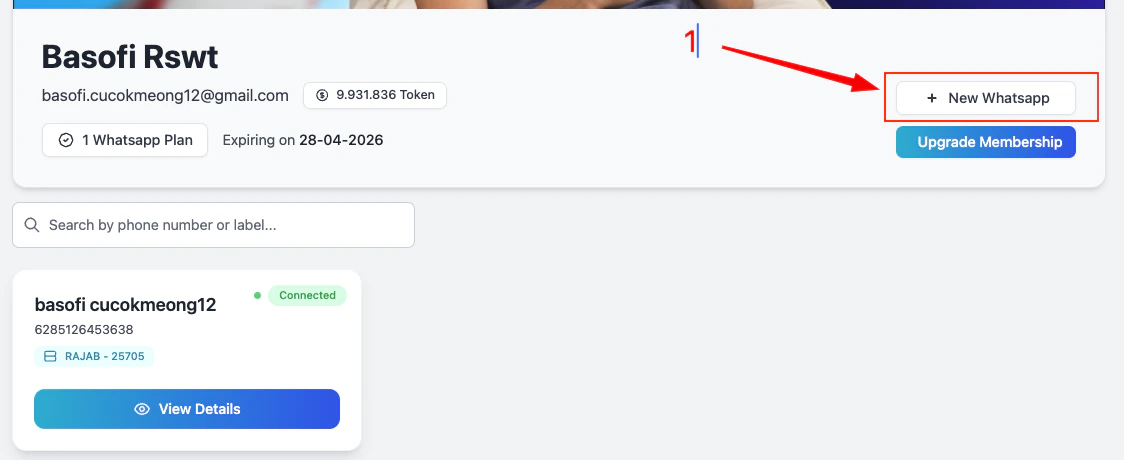
Login ke [Portal Dripsender](https://portal.dripsender.id/auth/whatsapp), lalu klik tombol **+ New WhatsApp**
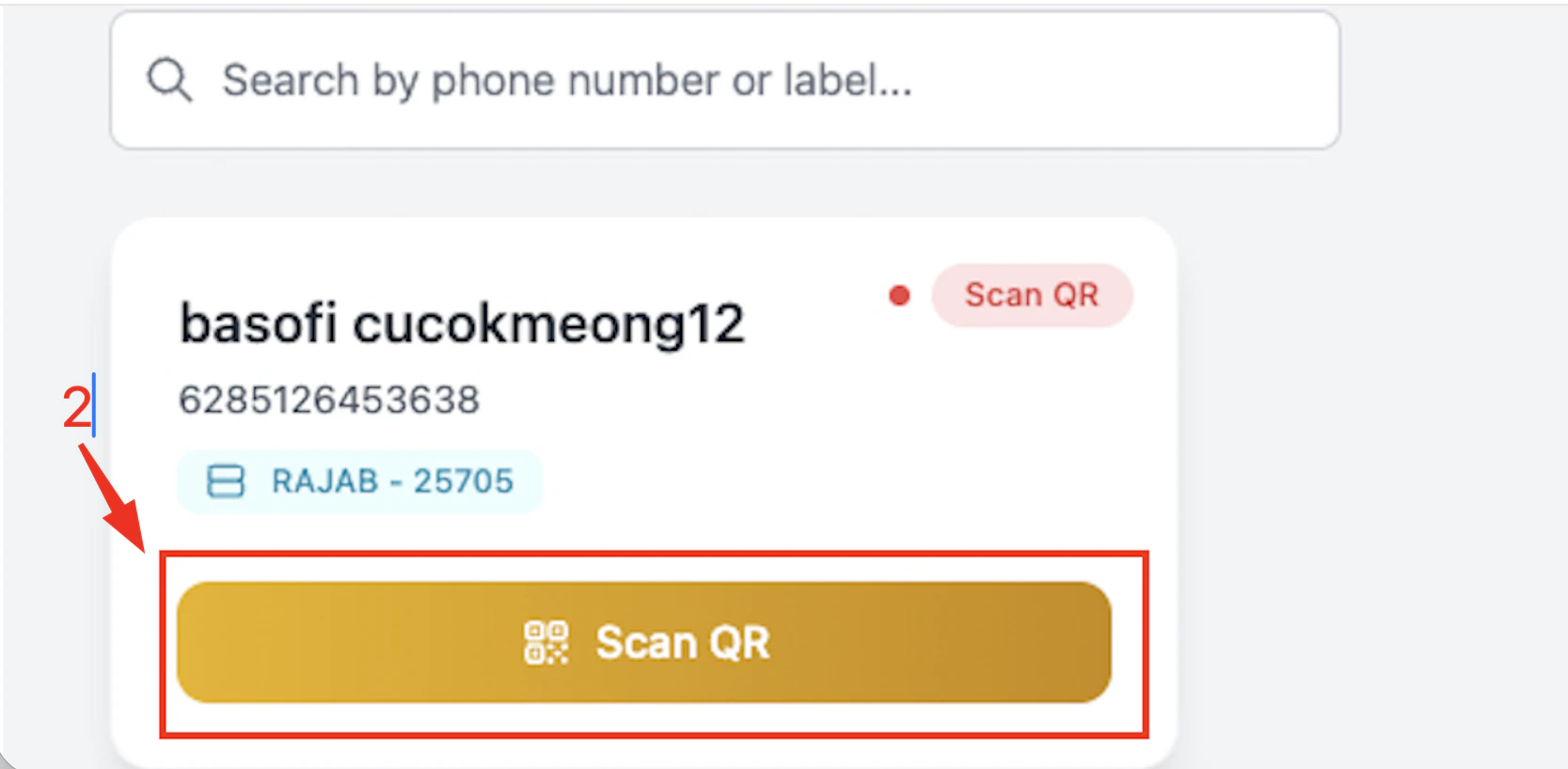
 Klik **Scan QR** pada kotak instance yang baru dibuat
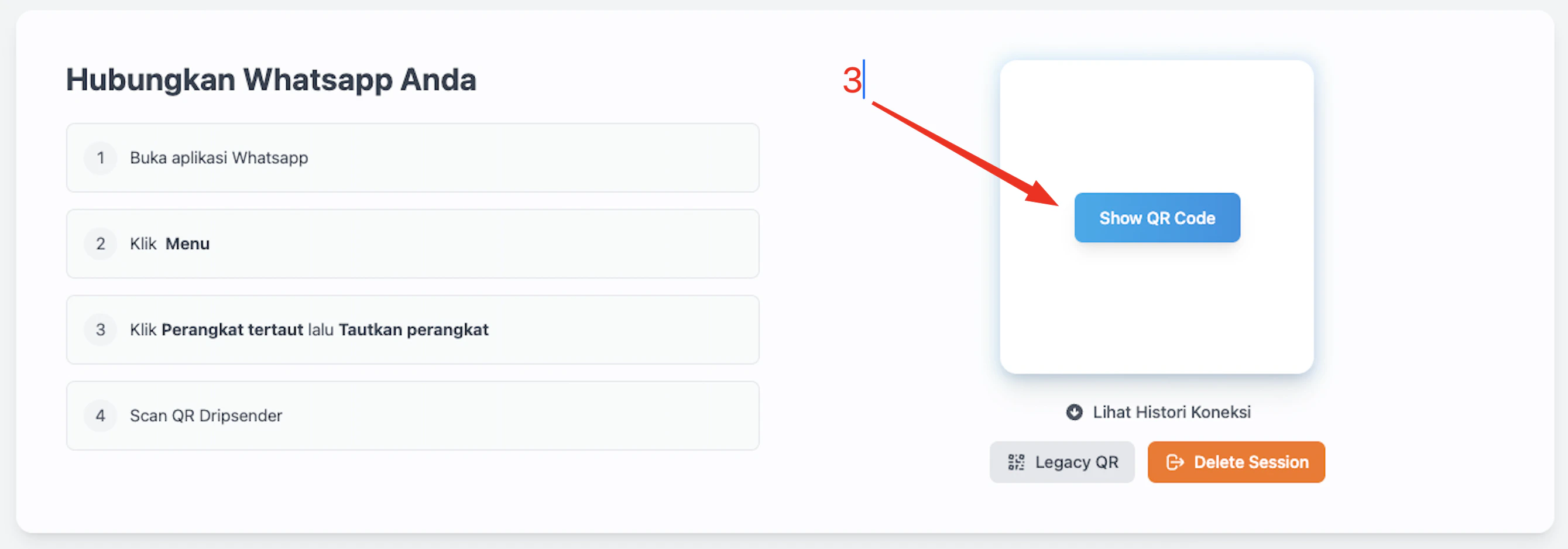
 Klik **Show QR Code** untuk memulai proses koneksi
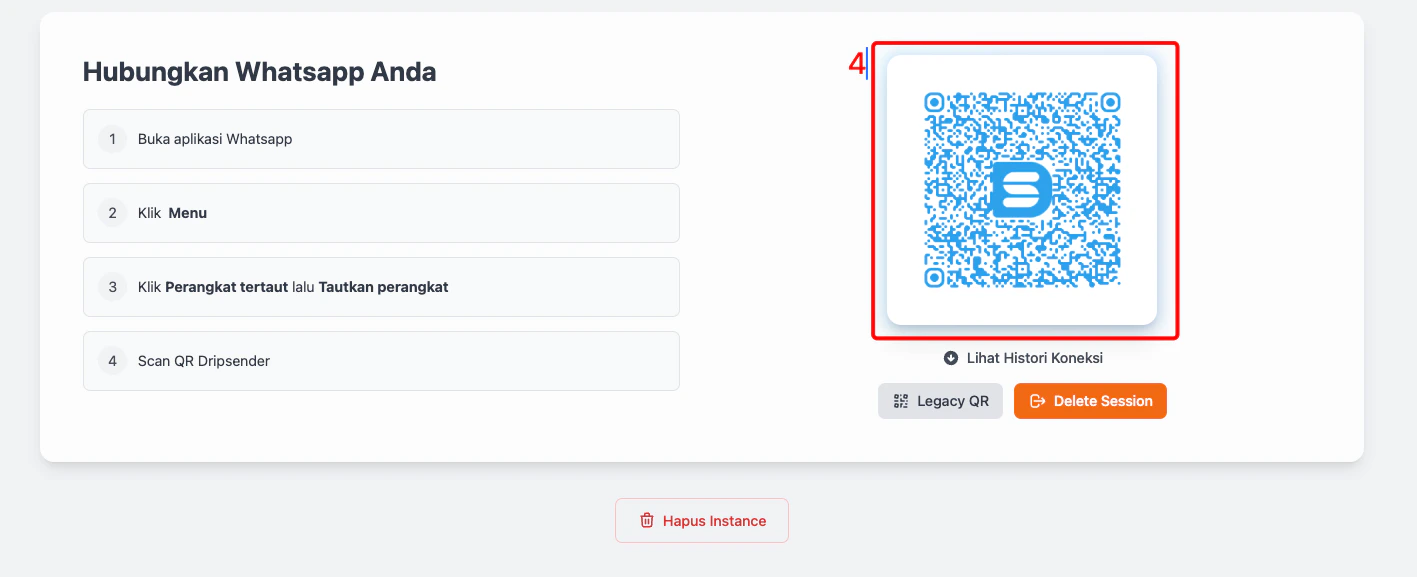
 Arahkan HP Anda ke layar dan mulai scan QR code yang muncul
 Pastikan koneksi internet Anda stabil saat melakukan scan QR code untuk menghindari kegagalan koneksi.
## Troubleshooting
Jika mengalami masalah saat menghubungkan WhatsApp:
1. Pastikan QR code tidak kedaluwarsa (refresh jika perlu)
2. Periksa koneksi internet di perangkat mobile dan desktop
3. Pastikan WhatsApp di HP Anda sudah update ke versi terbaru
Pastikan koneksi internet Anda stabil saat melakukan scan QR code untuk menghindari kegagalan koneksi.
## Troubleshooting
Jika mengalami masalah saat menghubungkan WhatsApp:
1. Pastikan QR code tidak kedaluwarsa (refresh jika perlu)
2. Periksa koneksi internet di perangkat mobile dan desktop
3. Pastikan WhatsApp di HP Anda sudah update ke versi terbaru